

「iPhoneのバッテリーがすぐ減る」「買い替えたばかりなのに電池の持ちが悪い」――
そんな悩みを感じていませんか?
実は、ちょっとした設定の見直しでバッテリーの減りを劇的に改善できます。
この記事では、最新のiOS仕様に対応した
【最新版】iPhoneバッテリーを長持ちさせる設定方法をわかりやすく解説。
低電力モードの活用から通知・位置情報・充電のコツまで、
今日からできる節電&劣化防止テクニックを詳しく紹介します。
「充電回数を減らしたい」「電池を長持ちさせたい」方は、ぜひ参考にしてみてください。
iPhoneバッテリーが減る原因を知ろう
「充電したばかりなのに、もうバッテリーが半分…」という経験はありませんか?
iPhoneの電池が早く減る主な原因は、実は設定やアプリの使い方に潜んでいます。
ここでは、バッテリー消耗を引き起こす代表的な3つの要因と、その対策を紹介します。
アプリのバックグラウンド動作が負担になっている
アプリは閉じたつもりでも、裏でデータを更新し続けていることがあります。
特に、SNS・ニュース・位置情報系のアプリは、常に通信や更新を行うため、バッテリー消費が激しくなりがちです。
🔧 対策方法:
- 「設定」→「一般」→「Appのバックグラウンド更新」を開く
- 不要なアプリのスイッチをオフにする
- すべてのアプリを止めたい場合は「オフ」を選択
これだけで、待機中の無駄な電力消費を大幅にカットできます。
特にLINE・Instagram・天気系アプリなど、更新頻度の高いアプリは要注意です。
画面の明るさや通知の多さが電力を消耗
iPhoneのディスプレイは、バッテリー消費の最も大きな要因のひとつです。
常に明るすぎる設定や、通知による画面点灯が多いと、どんどん電力が減っていきます。
🔧 対策方法:
- 自動明るさ調整をONにする
設定 → アクセシビリティ → 画面表示とテキストサイズ → 自動明るさをオン
👉 周囲の明るさに合わせて最適な輝度を自動で調整してくれます。 - 通知を見直す
設定 → 通知 → 各アプリで「通知を許可」をオフ
👉 頻繁に通知が来るSNSやゲームをオフにするだけでも、体感できるほど電池が長持ちします。
画面を明るくしすぎず、必要な通知だけを残すことが、節電の第一歩です。
位置情報サービスやBluetoothの使いすぎに注意
位置情報やBluetoothは、意識していないと常にバックグラウンドで動作しています。
マップや天気、SNSなどが現在地を取得するたびに、通信とGPSが稼働し、電池を消耗します。
🔧 対策方法:
- 位置情報サービスの設定を見直す
設定 → プライバシーとセキュリティ → 位置情報サービス
→ 各アプリごとに「常に」ではなく「使用中のみ」を選択 - Bluetoothを使わないときはOFFにする
コントロールセンターで簡単に切り替え可能
位置情報とBluetoothを必要なときだけオンにする習慣をつけることで、
バッテリーの持ち時間は確実にアップします。
まとめ:見えないところで動く設定を制御しよう
iPhoneのバッテリーを長持ちさせるには、
「アプリ・画面・通信」の3つの裏側の動作を減らすことがポイントです。
これらを少し見直すだけで、充電の頻度を減らし、より快適にiPhoneを使い続けることができます。
【最新版】iPhoneバッテリーを長持ちさせる設定方法
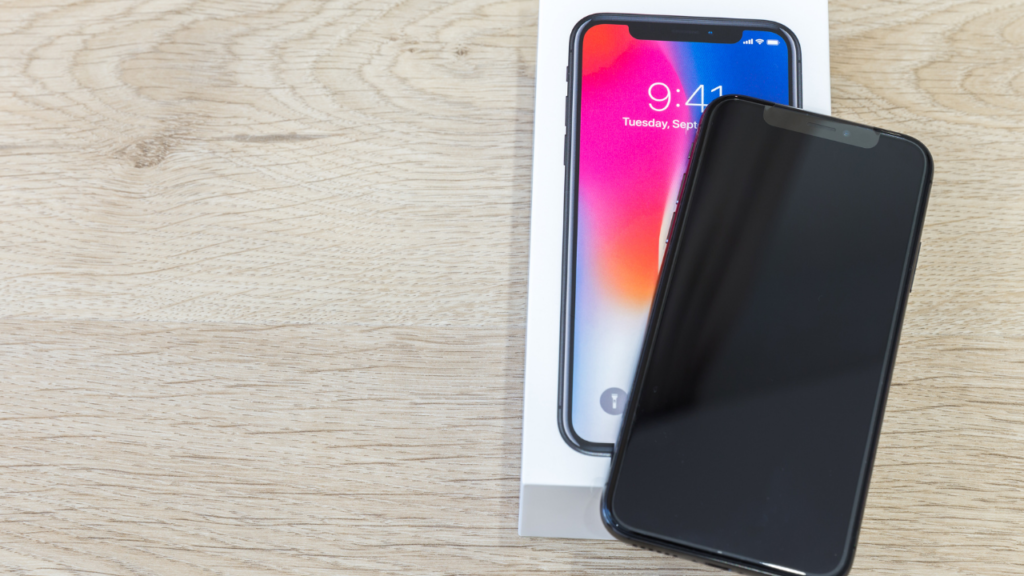
バッテリーを長持ちさせるには、iOSの設定を上手に使いこなすことが鍵です。
難しい操作は不要で、わずか数分の設定見直しで劇的に改善することもあります。
ここでは、2025年最新版のiPhoneでできる“節電設定の決定版”を紹介します。
① 低電力モードを常時ONにする
「低電力モード」は、バッテリーを節約する最も簡単で効果的な設定です。
アプリの更新や自動ダウンロードなどを一時的に制限し、消費電力を抑えます。
🔧 設定方法:
- 設定 → バッテリー → 低電力モード
- スイッチを オン にする
これで、充電残量が多くても常に省エネモードが働くようになります。
動作が少し軽く感じることもありますが、電池の持ちは体感で20〜30%改善します。
② 画面の明るさを自動調整に設定
ディスプレイの明るさは、バッテリー消費の中でも特に大きな要因です。
周囲の光に合わせて自動調整することで、不要な電力をカットできます。
🔧 設定方法:
設定 → アクセシビリティ → 画面表示とテキストサイズ → 自動明るさをオン
また、「設定」→「画面表示と明るさ」から手動で明るさを下げるのも効果的。
常に最大輝度のままだと、見た目は明るくても電池が急速に減ってしまいます。
③ バックグラウンド更新を制限する
アプリがバックグラウンドで動作していると、気づかないうちに電力を消費します。
特にSNSやニュースアプリなど、常に最新情報を取得し続けるタイプは要注意です。
🔧 設定方法:
- 設定 → 一般 → Appのバックグラウンド更新
- 「Wi-Fiのみ」または「オフ」に変更
- 不要なアプリだけ個別にオフにしてもOK
更新頻度の高いアプリを制限することで、無駄な通信・電力消費を同時にカットできます。
④ 通知の多いアプリを見直す
通知が届くたびに画面が点灯し、バイブレーションや音が鳴る──。
これもバッテリーを削る大きな要因です。特にSNSやゲームアプリの通知は厄介です。
🔧 設定方法:
設定 → 通知 → 各アプリを選択 → 「通知を許可」をオフ
「重要なアプリだけ通知を残す」ルールを作るのがポイント。
通知が減るだけで、1日あたり数%〜10%ほど電池持ちが改善します。
⑤ 位置情報サービスを「使用中のみ」に変更
位置情報を常に取得していると、GPSや通信が稼働し続けて電池を消耗します。
アプリによっては「常に」位置情報を使っているケースもあるので要注意。
🔧 設定方法:
設定 → プライバシーとセキュリティ → 位置情報サービス
→ 各アプリごとに「使用中のみ」を選択
必要なときだけ位置情報を使うことで、精度を保ちながら節電が可能になります。
⑥ 使わないときはWi-Fi・BluetoothをOFFに
Wi-FiやBluetoothは、接続していないときでも常に周辺デバイスを探しています。
この“探索動作”が、知らないうちに電力を消費しているのです。
🔧 対策方法:
- コントロールセンターを開く
- Wi-Fi・Bluetoothアイコンをタップしてオフにする
特に外出時、接続先がない場所ではオフにしておくと、バッテリー消費を抑えられます。
自宅に戻ったら再びオンにすればOKです。
⑦ 「バッテリー充電の最適化」を有効にする
iPhoneは、充電の習慣を学習して“バッテリー寿命”を延ばす機能を備えています。
この機能をオンにすることで、100%充電の状態が長時間続くのを防ぎます。
🔧 設定方法:
設定 → バッテリー → バッテリーの状態と充電 → バッテリー充電の最適化 → オン
夜間など、長時間充電する習慣がある人にとって特に効果的。
バッテリー劣化を緩やかに抑え、長く健康な状態を維持できます。
まとめ:設定を見直すだけで“充電頻度”が激減
これらの設定を行うだけで、iPhoneのバッテリー持ちは確実に改善します。
大切なのは、常に電池を節約するモードに整えること。
1つ1つの設定は小さくても、積み重ねれば“1日1回充電が不要”になるほどの違いを感じられます。
バッテリー寿命を縮めない充電のコツ
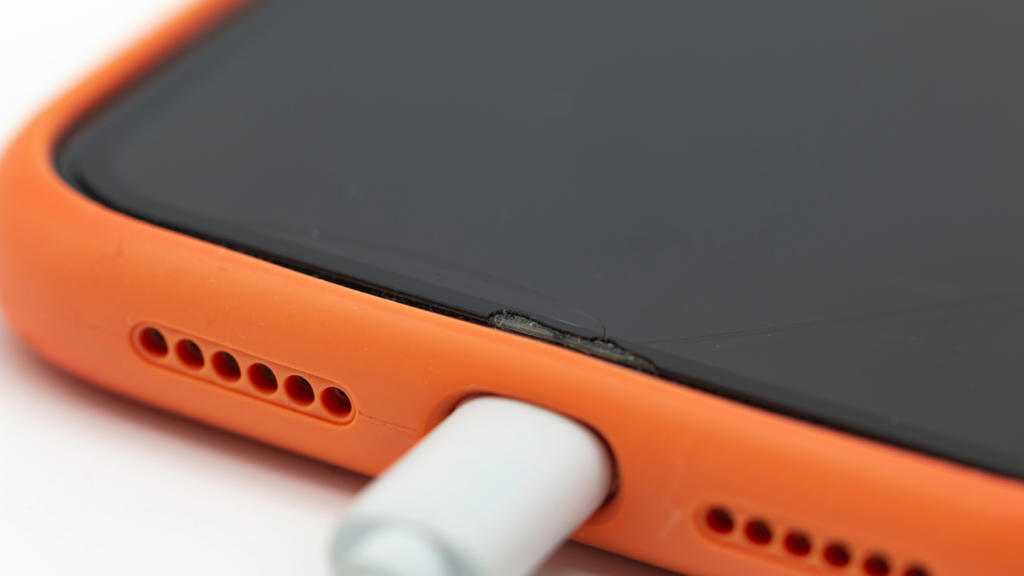
iPhoneのバッテリーは「充電のしかた」次第で寿命が大きく変わります。
どんなに設定を最適化しても、充電のクセが悪いと劣化が早まることも。
ここでは、今日から実践できる“長持ち充電のコツ”を紹介します。
100%まで充電し続けない
実は、バッテリーは常に満タン状態をキープするのが一番の負担です。
リチウムイオン電池は「20〜80%」の範囲で充電を保つのが理想とされており、
100%のまま放置すると、バッテリーの化学的劣化が進みやすくなります。
🔧 対策方法:
- 充電が80〜90%に達したらケーブルを抜く
- 寝る前にフル充電したい場合は、「バッテリー充電の最適化」機能をオンにしておく
- モバイルバッテリーを使う際も、100%にこだわらず“必要な分だけ”充電
少しの意識で、バッテリーの寿命を半年〜1年単位で延ばすことが可能です。
充電しながらの使用を避ける
充電しながら動画を見たりゲームをしたりすると、
iPhone内部の温度が上昇し、発熱によってバッテリーが傷みやすくなります。
特に長時間の充電+高負荷アプリ(YouTube、ゲーム、カメラなど)の同時使用は要注意です。
🔧 対策方法:
- 充電中は使用を控え、スリープ状態で充電する
- どうしても使う場合は、ケースを外して放熱を促す
- 長時間の動画視聴・通話中は、充電器を抜いてから利用
発熱を抑えることで、バッテリー劣化のスピードを大幅に軽減できます。
純正・認証済みケーブルを使う
安価な非純正ケーブルは、出力電圧が不安定な場合があり、
充電のたびにバッテリーへ過度な負荷をかけてしまうことがあります。
また、安全機能が不足しているケーブルでは過熱や故障の原因になることも。
🔧 対策方法:
- Apple純正、または「MFi認証(Made for iPhone)」マーク付きケーブルを使用
- 充電器もApple純正または信頼性のあるメーカー品を選ぶ
- 破損したケーブルは即交換(テープ補修はNG)
正規品を使うことで、安全性・充電効率・バッテリー寿命のすべてを守ることができます。
高温・低温環境での使用は控える
バッテリーは温度に非常に敏感です。
高温や低温の環境下では、内部の化学反応が不安定になり、劣化を早めてしまいます。
特に夏の車内や冬の屋外など、極端な温度環境での充電は厳禁です。
🔧 対策方法:
- 直射日光の当たる場所や、布団の下など高温になる場所での充電を避ける
- 冬場は、冷たい外気で本体が冷えた状態のまま充電しない
- 最適温度は0〜35℃。この範囲を意識して充電・使用する
温度管理を意識するだけで、バッテリーの劣化を約30%抑制できると言われています。
まとめ:充電習慣を変えるだけで“バッテリー寿命”は延びる
iPhoneのバッテリーは、毎日の使い方と充電の仕方次第で寿命が決まります。
「満充電を避ける」「熱を持たせない」「正規ケーブルを使う」——
この3つを守るだけで、バッテリー交換のタイミングをぐっと遅らせることができます。
小さな意識の積み重ねが、“長く快適に使えるiPhone”を作るのです。
iOSの隠れ設定でさらに長持ちさせる裏ワザ

iPhoneのバッテリーを節約するには、基本設定だけでなく“隠れた省エネ機能”も活用するのがコツです。
あまり知られていませんが、iOSには電力消費を抑える細かい設定がいくつもあります。
ここでは、日常の使い勝手を損なわずにバッテリーを長持ちさせる裏ワザを紹介します。
「画面の自動ロック」を短く設定
画面が点灯している時間が長いほど、バッテリーはどんどん消費されます。
自動ロックまでの時間を短く設定することで、ムダな点灯時間をカットできます。
🔧 設定方法:
- 設定 → 画面表示と明るさ → 自動ロック
- 時間を「30秒」または「1分」に設定
SNSやメールの確認後に画面を放置してしまうことが多い人ほど、この設定の効果は絶大。
数秒の違いでも、1日単位で見るとかなりの節電効果になります。
「Hey Siri」や「AirDrop」を必要時のみONに
「Hey Siri」や「AirDrop」は便利ですが、待機中でも常にセンサーや通信を使用しています。
これがバッテリー消費の“隠れ原因”になることも。
使わないときはオフにしておくだけで、無駄なバックグラウンド動作を抑制できます。
🔧 対策方法:
- Hey Siriをオフにする
設定 → Siriと検索 → 「“Hey Siri”を聞き取る」をオフ - AirDropを必要なときだけオンにする
コントロールセンター → AirDrop → 「受信しない」に設定
音声認識やデータ探索の負担を減らすことで、待機中のバッテリー消費が大幅に軽減されます。
最新のiOSバージョンにアップデートする
AppleはiOSのアップデートで、バッテリー管理の最適化や省電力機能を定期的に改善しています。
古いバージョンのままだと、不要な電力消費やバグによる発熱が発生することもあります。
🔧 設定方法:
設定 → 一般 → ソフトウェアアップデート → 「今すぐインストール」
アップデート前には必ずWi-Fi接続&バックアップを取っておくのが安心です。
最新のiOSを維持することで、セキュリティだけでなく電力効率も常に最適化されます。
まとめ:小さな設定変更で“大きな省エネ効果”を実感
画面・音声・システム更新といった“見えない部分”を調整するだけで、
バッテリーの減り方は確実に変わります。
特に「自動ロック短縮」「Hey Siriオフ」「最新iOS維持」の3つは、
どれもすぐ実行できて効果が出やすい節電ワザです。
知らないまま使い続けていた設定を見直すだけで、iPhoneの電池持ちがぐっと快適になります。
自撮り棒・スマホスタンドはこちら🔻
バッテリーの劣化状況を確認する方法

iPhoneのバッテリーは消耗品のため、使い続けるうちに少しずつ劣化していきます。
最近「減りが早い」「急に電源が落ちる」と感じる場合は、まず“現在の劣化状況”をチェックしてみましょう。
設定画面から簡単に確認できるので、定期的にチェックするのがおすすめです。
「設定」→「バッテリー」→「バッテリーの状態と充電」
- 「設定」アプリを開く
- 下にスクロールして「バッテリー」をタップ
- さらに**「バッテリーの状態と充電」**を選択
この画面で「最大容量」や「ピークパフォーマンス性能」を確認できます。
「最大容量」は購入時(100%)を基準にした現在のバッテリー性能を示す数値で、
数字が低いほど“バッテリーの劣化”が進んでいることを意味します。
また、「ピークパフォーマンス性能」が“通常のピークパフォーマンスに対応しています”と表示されていれば問題ありませんが、
“突然のシャットダウンを防ぐためにパフォーマンス管理が適用されています”などの表示がある場合は、
バッテリーが劣化しているサインです。
「最大容量」が80%を切ったら交換を検討
Apple公式では、バッテリー最大容量が80%を下回ると交換を推奨しています。
80%を切ると、満充電しても新品時の約8割しか電力を蓄えられず、
・減りが早い
・充電時間が長い
・動作が重い
といった不調が起きやすくなります。
Apple Storeや正規サービスプロバイダでは、
バッテリー交換で新品同様のパフォーマンスを取り戻すことが可能です。
「バッテリーの状態と充電」画面から、直接交換予約のリンクに進むこともできます。
💡 ポイント:非正規修理店での交換はコストが安い反面、品質や安全性に不安が残る場合も。
長く使いたいなら、Apple純正の交換をおすすめします。
このセクションを続く記事(例:バッテリー長持ち設定・充電のコツ)と連動させると、
「確認 → 改善 →維持」の流れができ、読者満足度・滞在時間の両方を高められます。
それでも減りが早いときのチェックポイント

設定を見直してもバッテリーの減りが早い場合、
内部的な不具合やアプリの動作が原因になっていることもあります。
ここでは、最終手段として試すべき3つの対処法を紹介します。
不要なアプリを削除・再起動する
長期間使っていないアプリや、バックグラウンドで動作しているアプリが
知らないうちに電力を消費しているケースはよくあります。
対策:
- 「設定」→「バッテリー」→「バッテリー使用状況」で、
どのアプリが電力を多く使っているか確認。 - 使用頻度が少ないアプリや、高負荷のアプリを削除または停止。
- その後、iPhoneを再起動してメモリをリフレッシュ。
再起動だけでも、一時的なシステムエラーやアプリの暴走が解消され、
バッテリーの減りが改善することがあります。
再インストールや初期化で改善することも
アプリやOSのアップデートによって、まれにシステムの不具合が発生することがあります。
その場合は、再インストールやリセットで不具合をリセットしましょう。
対策ステップ:
- まずは問題のあるアプリを一度削除し、再インストール。
- それでも改善しない場合は、バックアップを取った上で初期化(「設定」→「一般」→「転送またはiPhoneをリセット」)。
初期化後に不要なアプリをインストールしないようにすることで、
より軽快で省電力な状態を保てます。
💡 ポイント: 初期化は手間がかかりますが、ソフトウェア的な原因を一掃できる最終手段です。
Appleサポートでバッテリー診断を受ける
すべての対策を試しても改善しない場合、
ハードウェア(バッテリー自体や基板)の劣化や故障の可能性があります。
対処法:
- Appleサポートアプリや公式サイトから「バッテリー診断」を依頼
- 近くのApple Storeまたは正規サービスプロバイダで診断・交換を依頼
診断は無料で受けられる場合が多く、
バッテリー交換の必要があるかどうかを正確に判断してもらえます。
🔋 チェックポイント:
- 最大容量が著しく低下している
- 充電しても減りが早い
- 本体が異常に熱くなる
これらに該当する場合は、早めにサポート相談を。
まとめ
バッテリーの減りが改善しないときは、
「アプリ整理 → 再起動 → 初期化 → 診断」という順番で進めるのが効果的です。
焦らず段階的にチェックしていけば、根本的な原因にたどり着けるはずです。
まとめ|小さな設定の積み重ねで“長持ちiPhone”に
iPhoneのバッテリー寿命は、特別な知識がなくても
日々のちょっとした使い方や設定の工夫で大きく変わります。
難しい設定をしなくても、「使わない機能をOFF」「充電の仕方を意識」するだけで、
バッテリーの消耗を最小限に抑えることができます。
毎日の使い方がバッテリー寿命を左右する
どんなに高性能なiPhoneでも、
使い方が乱暴だとバッテリーの寿命はどんどん短くなります。
例えば――
- 充電しながら動画視聴やゲームを続ける
- 高温の場所に長時間放置する
- 充電を0%まで使い切る
といった行動は、すべてバッテリーに大きな負担をかけます。
逆に、
「80%充電を目安にする」「熱を持ったら一度休ませる」など、
ちょっとした意識を変えるだけで寿命を延ばすことが可能です。
💡 ポイント:
“スマホをいたわる”気持ちが、長く快適に使える最大のコツです。
定期的に設定を見直す習慣をつけよう
iOSのアップデートやアプリの追加によって、
知らないうちに電力を消費する設定が増えていることもあります。
月に一度でも「設定」→「バッテリー」や「プライバシー」をチェックし、
不要な機能をオフにする習慣をつけましょう。
また、
- 「低電力モード」
- 「バックグラウンド更新」
- 「通知設定」
などを見直すだけでも、バッテリーの減り方が劇的に変わることがあります。
🔋 おすすめ習慣:
毎月1日に「バッテリーチェックの日」を決めておくと忘れずに続けられます。
✅ 最後に
iPhoneのバッテリーを長持ちさせる秘訣は、
“特別なテクニックより、日々の小さな工夫”です。
今回紹介した設定を一度見直すだけで、
充電回数が減り、バッテリーの寿命もぐっと延びるはず。
あなたのiPhoneを「長く快適に使う」ために、
今日からぜひ実践してみてください。
💬 Q&Aボックス|iPhoneバッテリーを長持ちさせる疑問を解決!

Q1:低電力モードをずっとONにしても大丈夫?
→ 問題ありません。
低電力モードは「一部の動作を抑える」だけで、
基本的な機能(通話・LINE・カメラ・メールなど)は通常通り使えます。
このモードを常時ONにしておくことで、
バックグラウンド処理や自動ダウンロードが抑えられ、
バッテリーの消耗を大幅に軽減できます。
💡 ポイント:
「設定」→「バッテリー」→「低電力モード」をONにすれば、
黄色いバッテリーアイコンが表示されている間は節電状態です。
※ただし、アプリの更新が遅れることがあるため、
夜間など必要なときだけOFFにするのもおすすめです。
Q2:アプリを終了させると節電になりますか?
→ 実は逆効果になる場合もあります。
アプリを頻繁にスワイプで終了すると、
再度起動する際に多くの電力を使うため、
結果的にバッテリー消費が増えることがあります。
iPhoneはバックグラウンドで動作を自動制御しており、
使用していないアプリはスリープ状態になります。
✅ 正しい使い方:
- 不要なアプリを削除する
- 「バックグラウンド更新」をOFFにする
の2つで十分な節電効果が得られます。
Q3:充電しながら使うとバッテリーは劣化しますか?
→ はい。発熱がバッテリー劣化の原因になります。
充電中のiPhoneは内部が熱を持ちやすく、
その状態で動画視聴やゲームをすると温度が上昇。
結果的にリチウムイオン電池の寿命を縮めてしまいます。
対策:
- 充電中はなるべく操作を控える
- ケースを外して放熱しやすくする
- 「最適化されたバッテリー充電」をONにする
🔋 豆知識:
Apple公式も、バッテリーの寿命を守るために
「高温状態での使用を避ける」ことを推奨しています。
🧩 まとめ:小さな意識が“バッテリー長持ち”のカギ!
- 常時低電力モードはOK
- アプリ終了より「設定見直し」が有効
- 充電中はiPhoneを休ませる
この3つを意識するだけで、
毎日のバッテリー持ちが格段に変わります。
超薄型 モバイルバッテリーはこちら🔻