
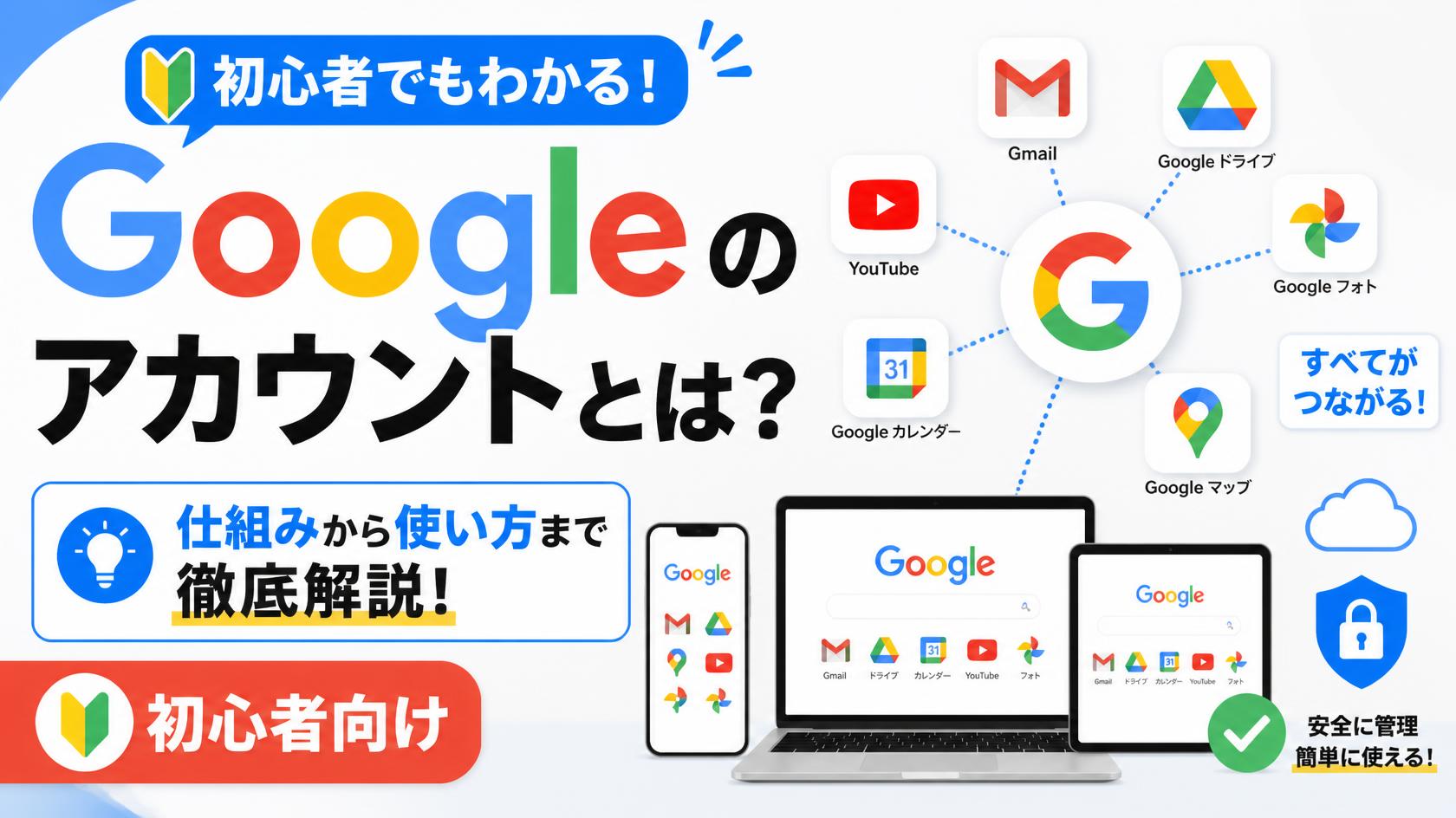
スマホの初期設定やアプリの利用、写真のバックアップなどで必ず登場する「Googleアカウント」。
名前は聞いたことがあっても、“結局なにができるの?” “なぜ必要なの?” と疑問を感じたことはありませんか?
Googleアカウントは、GmailやYouTube、Googleフォト、Googleマップなど、多くのサービスを使うための“共通の鍵”となる存在です。
仕組みを理解しておくと、スマホの引き継ぎが簡単になったり、データ管理がラクになったりと、あなたのデジタル生活が一気に快適になります。
この記事では、
- Googleアカウントの基本的な意味
- 実際にできること
- 作り方や使い方
- 安全に使うための設定
- 便利に活用するコツ
まで、初心者にもわかりやすく丁寧に解説します。
これからスマホをもっと便利に使いたい人にぴったりのガイドです。
Googleアカウントとは?まずは基本の意味をわかりやすく解説
Googleアカウントとは、**Googleが提供するさまざまなサービスを利用するために必要な「利用者のID」**のことです。
無料で作れるログイン用の情報(メールアドレス+パスワード)の組み合わせで、Gmail や Googleフォト、YouTube、Googleカレンダーなどのサービスを一つのアカウントでまとめて使えるようになります。
特にスマホを買ったばかりの人や、パソコンを日常的に使う人にとっては、Googleアカウントを持つことが**生活の便利さを大きく左右する重要な“基本設定”**になります。
まずは「Googleアカウントとは何か?」を、さらに分かりやすく掘り下げていきましょう。
Googleアカウント=Googleサービスを使うための“鍵”
Googleアカウントは、例えるなら Googleのすべてのサービスを開くための“1つの鍵” のようなものです。
- Gmail(メール)
- YouTube(動画)
- Googleフォト(写真管理)
- Googleドライブ(ファイル保存)
- Googleカレンダー(予定管理)
- Googleマップ(地図)
- Google Meet(オンライン会議)
これらは本来バラバラのサービスですが、Googleアカウントがあれば1回ログインするだけで全部使えるのが最大の特徴です。
さらに、写真のバックアップや連絡先の保存など、スマホのデータ管理にも欠かせない基盤になっているため、Androidスマホ利用者にとっては特に重要な存在です。
スマホやPCで必要になる理由
Googleアカウントが必要になる理由は、大きく次の3つです。
① スマホの初期設定で必須(特にAndroid)
Androidスマホでは、購入後の初期設定で Googleアカウントの入力が求められます。
これにより、写真・アプリ・連絡先などのデータを自動的に同期できるようになります。
② アプリのダウンロード(Playストア)に必要
Androidスマホでアプリを入れるには、Google Playストアにログインする必要があり、ここでも Googleアカウントが必須です。
③ パソコンでも作業の効率が大幅アップ
GoogleドライブやGoogleドキュメントを使えば、
- 書類作成
- ファイル共有
- クラウド管理
などがすべて無料でできるため、仕事やプライベートで非常に便利になります。
つまり Googleアカウントは、スマホ・PCを便利に使うための基本インフラと言えるのです。
アカウントとGmailの違いは?
初心者が最も混乱しやすいのが、
「Googleアカウント」と「Gmail」は同じものなの?」
という疑問です。
結論は──
Googleアカウント > Gmail(メールサービスの1つ)
Googleアカウントは**Google全体を使うための“ID”**のこと。
その中にあるサービスの1つが Gmail です。
✔ 違いをもっと簡単に説明すると…
- Googleアカウント:家の“玄関の鍵”
- Gmail:家の中の“部屋の1つ(メールの部屋)”
つまり Gmail を使うには Googleアカウントが必要ですが、
Googleアカウントを作る時に Gmail 以外のメールアドレス(Yahoo、iCloud など)でも登録できるという点がポイントです。
Googleアカウントでできること一覧|実際に使える便利機能まとめ
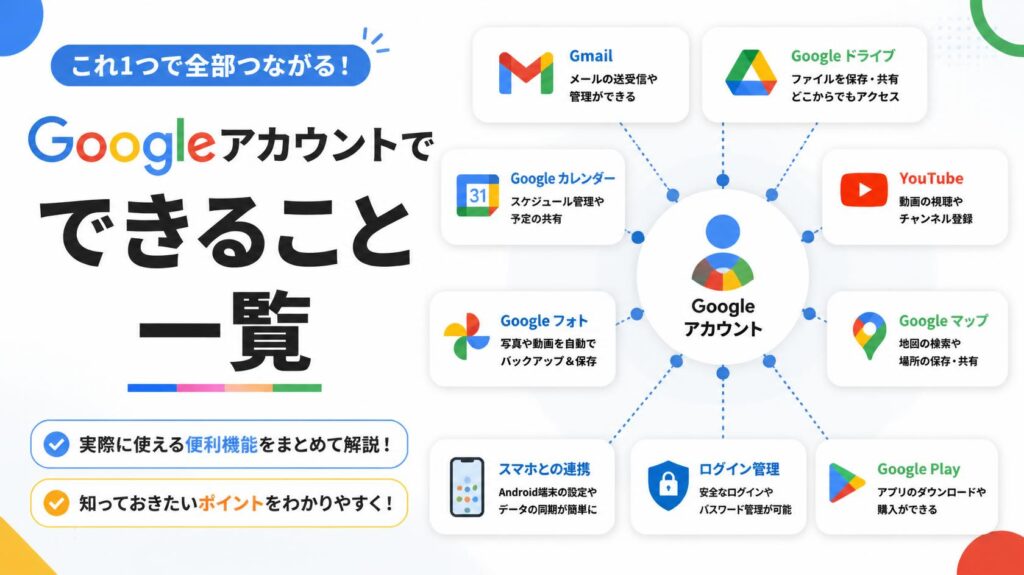
Googleアカウントを持つと、日常生活・仕事・スマホ操作が驚くほどスムーズになります。
メールや写真管理といった基本機能はもちろん、スマホのバックアップ、動画視聴、アプリのダウンロードまで、1つのアカウントであらゆるデジタル環境をまとめて管理できるのが最大のメリットです。
ここでは、Googleアカウントで実際にどんなことができるのかを、初心者向けにわかりやすく紹介します。
Gmail・Googleカレンダー・Googleフォトなど主要サービス
Googleアカウントを作ると、すぐに下記の人気サービスが利用できます。
■ Gmail(メール)
迷惑メール対策が強力で使いやすいGoogleの無料メールサービス。
スマホやPCどちらでもログインすれば同じメールがチェックできます。
■ Googleカレンダー(予定管理)
予定を登録すると、スマホ・PC・タブレットで自動同期。
リマインダー通知や家族との共有も簡単にできます。
■ Googleフォト(写真・動画の保存)
スマホで撮った写真を自動バックアップ。
スマホの容量を圧迫しないうえ、検索機能で写真をすぐ探せるのも便利。
■ Googleドライブ(ファイル保存)
ドキュメント、写真、PDFなどすべてを“クラウド”に保存できるため、
スマホ故障や機種変更でも安心。
■ Googleマップ(地図)
行った場所の履歴やお気に入りスポットを保存でき、どの端末からでも確認可能。
これらはすべて無料なので、Googleアカウントを持つだけで生活のデジタル部分が一気に快適になります。
Androidスマホのバックアップや同期に使える
Androidスマホにとって、Googleアカウントは「本体の裏側を支える心臓部」のような存在です。
✔ 自動バックアップできるもの
- 連絡先
- 写真・動画(Googleフォト)
- アプリのデータ
- Wi-Fiパスワード
- 端末設定
- カレンダーの予定
これらは Google アカウントに紐づいて保存されるため、
スマホが壊れても機種変更しても、新しい端末でログインするだけで元の状態が復元できます。
✔ 面倒な引き継ぎ作業が不要
ゲームアプリやLINEなどは個別に設定が必要ですが、
スマホ全体の設定・データは Google が自動で同期してくれるため、初心者でも安心です。
YouTubeやGoogle Playストアでも必須
Googleアカウントは、メールや写真だけのためのものではありません。
動画視聴やアプリダウンロードなど、スマホの“楽しむ部分”にも欠かせない存在です。
■ YouTube
ログインすると以下の機能が使えます。
- チャンネル登録
- 高評価やコメント
- 再生履歴の保存
- おすすめ動画の最適化
→ ログインするだけで自分専用のYouTubeになる!
■ Google Playストア(Androidのアプリショップ)
アプリのインストール・更新・購入には Googleアカウントが必須。
ゲームもSNSも決済も、すべてアカウントに紐づいて管理されます。
✔ Googleサービスは“ログインしないと半分しか使えない”
YouTubeをログインなしで見ることはできますが、機能は大幅に制限されます。
Googleアカウントがあることで、スマホの娯楽・情報収集の幅も大きく広がります。
複数のサービスを1つのアカウントで管理できる
Googleの最大の強みは、ひとつのアカウントで全サービスをまとめて利用できること。
✔ アカウント1つでできること
- メール
- 写真バックアップ
- 動画視聴
- 予定管理
- ファイル保存
- アプリ購入
- 検索履歴・地図履歴の保存
これらがすべて「同じアカウント」に自動的に同期されます。
別々のログイン情報を覚える必要がないため、初心者でも使いやすい仕組みです。
✔ 利便性だけでなく“安全性”もアップ
複数のパスワードを使いまわす必要がなく、
Googleの強力なセキュリティでデータがまるごと保護されます。
Googleアカウントの作り方|初心者でも迷わない簡単ステップ
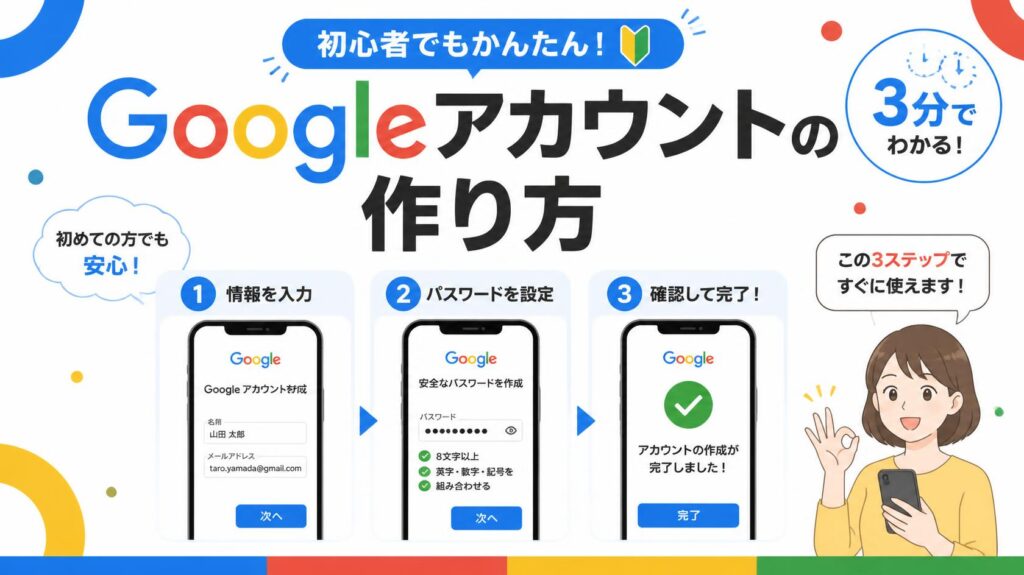
Googleアカウントは、スマホやPCがあれば誰でも無料で作成できます。
登録自体は数分で終わり、難しい専門知識も一切必要ありません。
ここでは、これから初めてアカウントを作る人でも迷わず進められるように、準備から初期設定までの流れをわかりやすく解説します。
準備するもの(メールアドレス/電話番号)
Googleアカウントの作成には、次の2つを用意しておけばOKです。
① メールアドレス
- Gmailを新規作成する
- すでに持っているメール(Yahooメール、iCloud、キャリアメールなど)を使う
どちらでもアカウントを作成できます。
② 電話番号(推奨)
電話番号は必須ではありませんが、セキュリティ強化やログイン確認に使われるため、登録しておくのがおすすめです。
電話番号の用途:
- パスワードを忘れたときの本人確認
- 不正アクセスの警告
- 二段階認証
スマホがあればすぐに対応できます。
登録画面の入力手順
Googleアカウント作成の流れはとてもシンプルです。
以下の手順に沿って入力すれば、初心者でも迷うことはありません。
① 名前を入力する
本名でもニックネームでもOK。後で変更もできます。
② メールアドレスを選ぶ
- Gmailを新しく作成する
- 自分が持っているメールアドレスを使用する
好きな方を選択します。
③ パスワードを設定する
英数字+記号を組み合わせて、8文字以上が推奨。
④ 電話番号を入力(任意)
省略も可能ですが、入力しておくとセキュリティが強化されます。
⑤ 生年月日と性別を入力
アカウントの安全性・個人設定に使用されます。
⑥ 利用規約に同意して完了
同意ボタンを押せばアカウントはすぐに利用できます。
パスワード設定のポイント
Googleアカウントのパスワードは、Googleに保存されるデータすべてを守る重要な鍵です。
以下のポイントを押さえて、安心できるパスワードを設定しましょう。
✔ 強いパスワードの作り方
- 英大文字+英小文字+数字+記号を組み合わせる
- 推測されやすい単語(名前・誕生日・電話番号)は使わない
- 8文字以上、できれば12文字以上
- 他のサービスと同じパスワードは使わない
✔ Googleのパスワードチェック機能を活用
Googleは弱いパスワードや流出した可能性のあるパスワードを検出できます。
アカウント作成後に「パスワードチェック」で確認しておくと安心です。
アカウント作成後にやっておきたい初期設定
アカウントを作ったら、以下の設定を済ませておくと使い勝手が大きく向上します。
① 二段階認証をオンにする(必須級)
セキュリティを最も強化できる設定です。
ログイン時にスマホへ通知が届くため、他人の不正ログインを防げます。
② 連絡先・データの同期をオンにする
スマホの以下のデータを自動バックアップできます。
- 連絡先
- アプリのデータ
- 写真(Googleフォト)
- Wi-Fi設定
- カレンダー
スマホの故障や機種変更に強くなります。
③ 復旧用メールアドレス・電話番号を登録
もしパスワードを忘れても、これがあればすぐに復旧できます。
④ プライバシー設定を確認
検索履歴やアクティビティの保存設定を、自分の好みに調整しておくと安心。
⑤ Gmail・カレンダー・フォトなどの基本設定
通知オン/オフや表示形式などを調整しておくとさらに使いやすくなります。
Googleアカウントの基本的な使い方|ログイン・同期・サービス利用方法
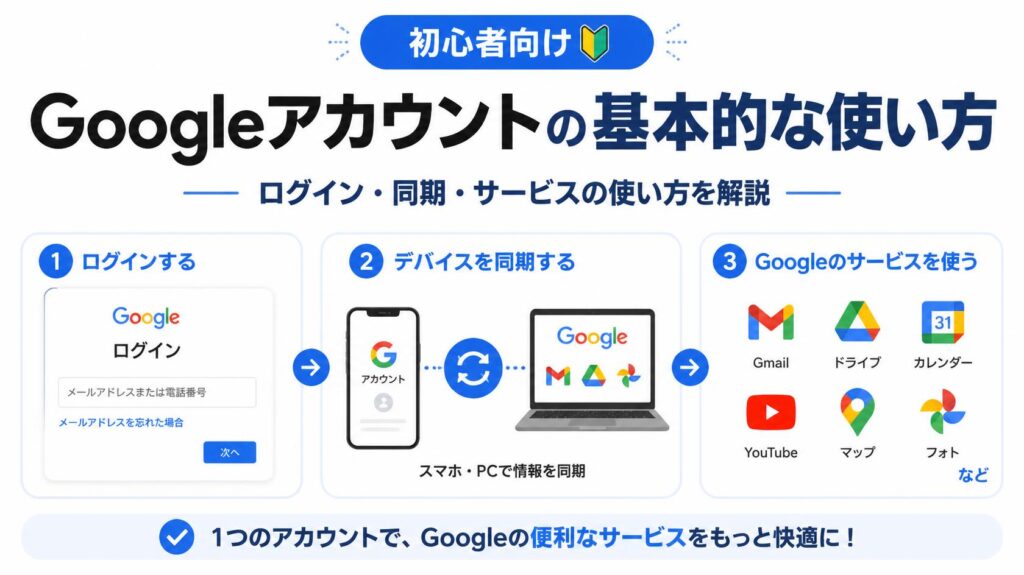
Googleアカウントは、ログインして初めて本来の機能を使えるようになります。
スマホでもPCでも同じアカウントでログインでき、データは自動で同期。
メール、写真、ドライブなどのサービスを“ひとつのID”でまとめて利用できるのが大きな特徴です。
ここでは、ログイン方法・同期の仕方・主要サービスの使い方を初心者向けに順序立てて解説します。
Googleへのログイン方法(スマホ・PC)
Googleサービスを使うには、まずアカウントへログインする必要があります。
■ スマホ(Android)のログイン方法
- 設定アプリを開く
- 「アカウント」または「ユーザーとアカウント」をタップ
- 「アカウントを追加」→「Google」を選択
- メールアドレスとパスワードを入力
- 指示に沿ってログイン完了
AndroidはGoogleアカウントが深く連携しているため、ログイン後は
- 連絡先
- 写真
- アプリデータ
などが自動で同期されます。
■ スマホ(iPhone)のログイン方法
- ChromeまたはGmailなどGoogleアプリを開く
- ログイン画面でメールアドレスを入力
- パスワードを入力して完了
iPhoneでもほとんどのGoogleサービスが同じように使えます。
■ PC(パソコン)のログイン方法
- ブラウザで Google公式サイトを開く
- 右上の「ログイン」をクリック
- メールアドレス → パスワードの順に入力
- ログイン完了
PCは、
- Gmail
- Googleドライブ
- Googleドキュメント
- フォト
などがより操作しやすい環境になります。
Androidでアカウントを同期する方法
Androidスマホでは、Googleアカウントの同期をオンにすることで、
スマホのデータが自動的にクラウドへバックアップされます。
■ 同期をオンにする手順
- 設定アプリを開く
- 「アカウント」→「Google」を選択
- 使っているアカウントをタップ
- 「アカウントの同期」を開く
- 同期したい項目にチェックを入れる(例:連絡先/カレンダー/ドライブなど)
■ 同期できる主なデータ
- 連絡先
- Googleカレンダー
- Gmail
- Googleフォトのバックアップ
- アプリデータ
- Chromeの履歴やパスワード
スマホが壊れたり紛失した場合でも、ログインすればすぐに復元できるので、同期設定は必須です。
Gmailの使い始め方
Googleアカウントを作成すると、Gmailがすぐに使える状態になります。
初めてでも使いやすいメールサービスなので、基本だけ押さえればOKです。
■ Gmailアプリのセットアップ
- Gmailアプリを開く
- 自動的にアカウントが反映される(複数ある場合は選択)
- メールボックスが表示されれば利用開始
■ 基本操作
- メールを読む:一覧から選択するだけ
- メールを送る:「+」または「作成」をタップ
- 返信・転送:開いたメール下部のボタンから
- 検索:上部の検索バーにキーワードを入力
- フォルダ分け:ラベル機能を使う
■ スマホで便利な機能
- 迷惑メールの自動フィルタ
- 添付ファイルのプレビュー
- スワイプアクションのカスタマイズ
- Google Meet と連携したビデオ会議
初心者でも直感的に使える構成になっています。
Googleドライブ・フォトのデータ管理方法
Googleアカウントの大きな魅力が、データをクラウドに安全に保存できる点です。
GoogleドライブとGoogleフォトは特に使用頻度が高いサービスです。
■ Googleドライブ(ファイル保存)の使い方
ファイルを保存する
- スマホ:共有メニュー →「ドライブに保存」
- PC:ドラッグ&ドロップでアップロード
フォルダを作成して整理
- ドライブ上で「+」→「フォルダ」
- 写真・PDF・書類などジャンルごとにまとめられる
ファイルを共有する
- 共有したいファイルを長押し
- 「共有」をタップ
- 相手のメールアドレスを入力して送信
仕事・学校のレポート共有にも最適です。
■ Googleフォト(写真・動画管理)の使い方
自動バックアップをオンにする
- フォトアプリを開く
- 自分のアイコン →「フォトの設定」
- 「バックアップ」をオン
→ 撮った写真がすべてクラウドに保存される
バックアップのメリット
- スマホの容量を節約できる
- 機種変更でも写真がそのまま
- AI検索で目的の写真を一瞬で探せる
例:犬、海、2020年、食べ物 など
アルバムで整理
- 家族/旅行/仕事などで分類
- 共有アルバムにすれば複数人で写真を集められる
Googleアカウントを使いこなすことで、メール・写真・データ管理・アプリ利用まで、生活のデジタル部分がすべてスムーズになります。
Googleアカウントの安全な使い方|必ず知っておきたい設定項目
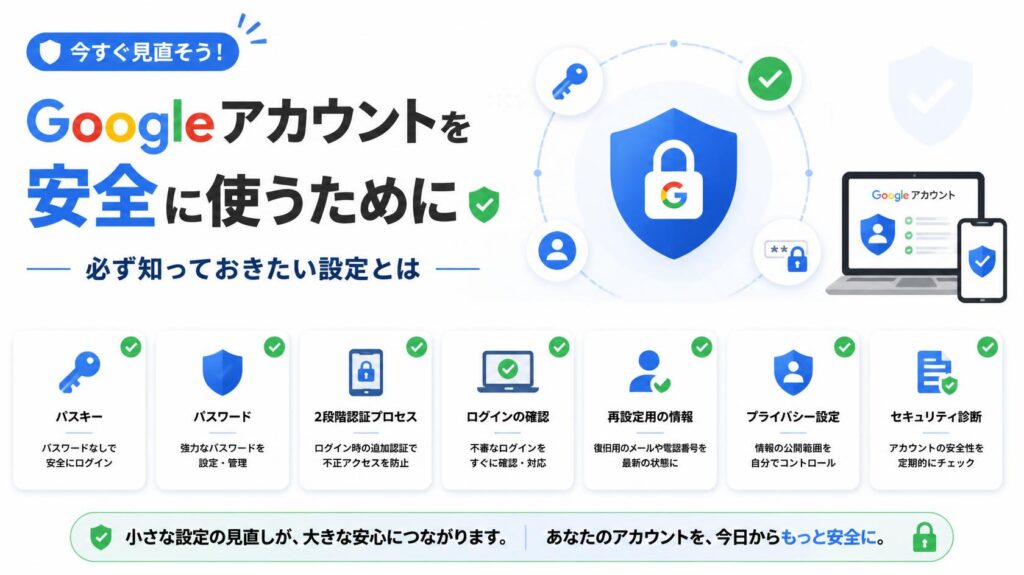
Googleアカウントは、メール・写真・支払い情報などあらゆる個人データが紐づく“デジタルの鍵”。もし不正アクセスされれば、日常生活からビジネスまで大きな被害につながります。
ここでは 誰でも今すぐできて効果が高い4つのセキュリティ対策 を、手順つきでわかりやすく解説します。
二段階認証の設定方法
二段階認証(2FA)は、アカウントを守る最も強力なセキュリティ機能。
ログイン時にパスワードに加えて「本人確認のコード」や「端末承認」が必要になるため、パスワードが漏れても勝手にログインされるリスクが激減します。
▼設定手順
- **Googleアカウント →[セキュリティ]**を開く
- 「2段階認証プロセス」を選択
- スマホ番号を登録し「確認コード」を受け取る
- 予備の認証方法(バックアップコード・認証アプリ・セキュリティキー)も設定しておくと◎
▼ポイント
- 認証アプリ(Google Authenticator)を使うとSMSより安全
- 予備コードは紙に印刷して保管すると緊急時に役立つ
ログイン履歴の確認方法
不正アクセスの早期発見には「ログイン履歴のチェック」が必須です。
▼確認手順
- Googleアカウント →[セキュリティ]
- 「最近使用したデバイス」を開く
- 不審な端末や位置情報がないか確認
- 見覚えのないものがあれば「ログアウト」→ パスワード変更へ
▼チェックのポイント
- 自分が行っていない “深夜・海外からのログイン” に注意
- 月1回は必ずデバイス一覧を見直す習慣をつける
不正アクセスを防ぐパスワード管理術
Googleアカウントのパスワードは、突破されると即「全データ」にアクセスされる危険性があります。
▼必ず守りたいルール
- 12文字以上の長いパスワードにする
- 生年月日・電話番号など推測されやすい情報を使わない
- 他サービスと“使い回さない”
- 定期的にパスワードチェックツールで脆弱性を確認
▼おすすめの管理方法
- Googleの「パスワードマネージャー」で自動生成&保存
- 重要情報はスマホの生体認証で保護
- やむを得ず手書きする場合は、ノートに暗号化してメモする
紛失時の「デバイスの検索」機能
スマホを落とした・盗まれた…そんな時に役立つのが 「デバイスを探す」。
Googleアカウントと紐づいていれば、遠隔操作でデータ保護が可能です。
▼できること
- 端末の現在地を地図で表示
- 着信音を最大音量で鳴らす
- ロック画面にメッセージを表示
- 最終手段として「データ消去」が可能
▼使い方(Android)
- ブラウザで「デバイスを探す」にアクセス
- 対象の端末を選ぶ
- 「音を鳴らす」「ロック」「消去」から操作を選択
▼事前設定しておくべき項目
- Googleアカウントへのログイン
- 位置情報サービスのON
- モバイルネットワークまたはWi-Fi接続
まとめ
Googleアカウントを安全に使うためには
「2段階認証」「ログイン履歴」「強固なパスワード」「デバイス管理」 の4つが最重要です。
これらを一度設定すれば、日常的なリスクは大幅に軽減できます。
まだの項目があるなら、この記事を見ながら今すぐ設定しておきましょう。
Googleアカウントをもっと便利に使うコツ|初心者が知ると得する活用術
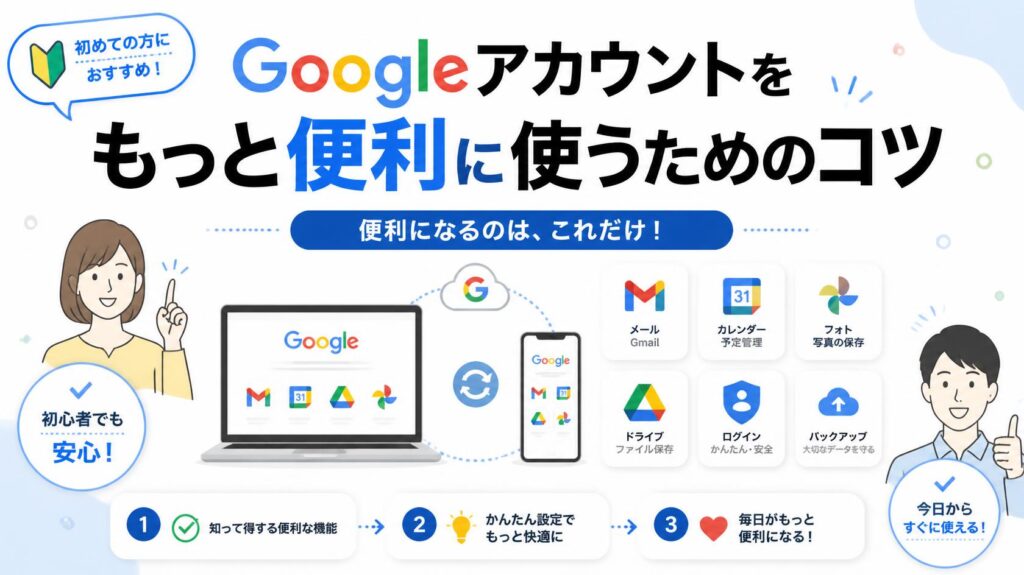
GoogleアカウントはメールやYouTubeだけではなく、日常の管理や家族との共有、スマホのデータ移行など“生活の便利さ”を大幅にアップしてくれます。
ここでは 初心者でもすぐ使える4つの活用術 を、手順つきでわかりやすく紹介します。
アカウントを複数使い分ける方法
仕事用・プライベート用など、Googleアカウントは簡単に複数切り替えできます。
▼追加・切り替えの方法(スマホ)
- Gmailアプリ → 右上のプロフィールアイコンをタップ
- 「別のアカウントを追加」を選択
- メールアドレスとパスワードを入力
- アイコンをタップするだけでアカウント切り替え可能
▼PC(Chrome)の場合
- 右上のプロフィール → 「追加」
- 仕事用/趣味用など用途ごとに分けてプロファイルを作成
- ブックマークや拡張機能もアカウントごとに整理されて便利
▼ポイント
- 用途ごとにアイコンや色を変えると視認性アップ
- ログイン情報の混在を防ぎ、セキュリティ対策としても有効
家族と共有できる便利機能(フォト/カレンダー)
家族との写真共有・予定管理がグッと楽になるのが、GoogleフォトとGoogleカレンダーの共有機能です。
■ Googleフォトの共有
▼共有アルバムの作り方
- Googleフォト →「共有」→「新しい共有アルバム」
- アルバム名を入力し、写真を追加
- 家族のGoogleアカウントを招待
▼便利ポイント
- 自動追加(“顔認識で子どもの写真だけ”など)を設定できる
- アプリを開くだけで常に最新アルバムを家族で確認できる
■ Googleカレンダーの共有
▼共有手順
- PCでGoogleカレンダーを開く
- 左の「マイカレンダー」から共有したいカレンダーを選択
- 「特定のユーザーと共有」→ メールアドレスを追加
- 権限を「閲覧のみ」or「予定の編集可」から選択
▼便利ポイント
- 家族の予定を一画面で見られる
- 子どもの学校行事や家族の通院スケジュール管理に最適
Chromeと同期してブックマーク・パスワードを一元管理
Chromeの「同期」をオンにすれば、スマホ・PC・タブレットで“同じ状態”を再現できます。
▼同期の設定方法
- Chrome → 右上のプロフィールアイコン →「同期をオンにする」
- Googleアカウントでログイン
- 同期する項目(ブックマーク/パスワード/履歴など)を選択
▼同期のメリット
- スマホで保存したページをPCでそのまま開ける
- Googleパスワードマネージャーと連携し、ログインが自動化
- 新しい端末でもChromeにログインするだけで環境が復元される
▼ポイント
- 公共PCでは同期をオフにするのを忘れないこと
スマホのデータ移行を簡単にする設定
Googleアカウントを最大限活用すれば、スマホの機種変更が驚くほどスムーズに。
■ Android → Android の場合
Googleアカウントに紐づいたバックアップを有効にしておくと、自動でデータが保存されます。
▼設定方法
- 設定 →「システム」→「バックアップ」
- 「Google One バックアップ」をON
- アプリ・SMS・通話履歴・写真(Googleフォト)などが自動保存
▼ポイント
- 新しい端末でGoogleアカウントにログインするだけで復元開始
■ iPhone → Android の場合
「iOS から移行」アプリを使うと、写真・連絡先・メッセージなどを一括で移行できます。
▼手順概要
- 新しいAndroidで「データをコピー」→「iPhoneから」を選択
- iPhone側で移行アプリを起動
- 端末同士を接続し、コピーしたい項目を選ぶだけ
まとめ
Googleアカウントを使いこなせば、
アカウント切り替え・家族共有・Chrome同期・データ移行 が驚くほど楽になります。
特に初心者ほど、“便利設定を一度オンにするだけ”で日常の手間が大きく減ります。
Googleアカウントに関するよくある質問(Q&A)
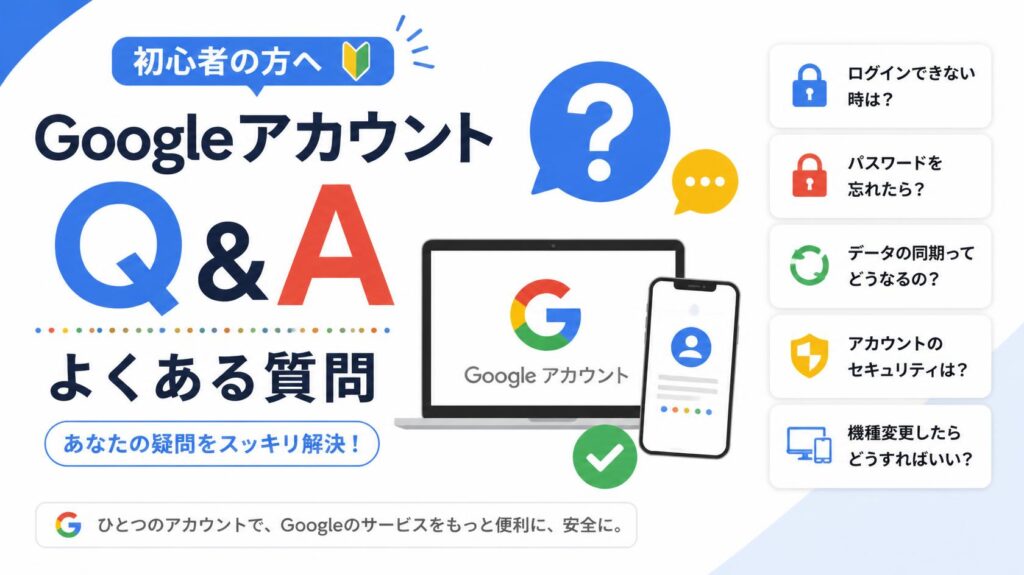
Googleアカウントは便利な反面、初めて使うと「これってどうなってるの?」と疑問が出やすいサービスです。ここでは特に質問の多い4つのポイントを、初心者向けにわかりやすく解説します。
Q1:アカウントは複数持てる?
A:はい、いくつでも無料で作成できます。
Googleアカウントは
- 仕事用
- プライベート用
- 趣味用
- 家族用
など、用途に応じて複数持つのが一般的です。
▼複数アカウントのメリット
- メールやドライブのデータを分けられる
- 情報が混ざらず管理しやすい
- Chromeプロファイルと連携すれば“環境ごと切り替え”ができる
▼切り替え方法(スマホ)
Gmailアプリ → 右上のアイコン → 切り替えたいアカウントをタップするだけ。
Q2:パスワードを忘れたときは?
A:復旧用メール or 電話番号を使って再設定できます。
Googleはパスワード復旧の仕組みがしっかりしているため、忘れても復元しやすいように作られています。
▼パスワード再設定の流れ
- Googleログイン画面で「パスワードをお忘れですか?」を選択
- 登録済みの電話番号・メールアドレスに認証コードが届く
- 新しいパスワードを設定
▼注意点(非常に重要)
- 復旧方法を登録していないと再設定が困難
- アカウント作成後すぐ「セキュリティ設定」で復旧情報を必ず登録しておくこと
Q3:スマホを変えるとき何をすればいい?
A:旧スマホのバックアップを取り、新スマホで同じGoogleアカウントにログインするだけで移行できます。
Googleアカウントの最大のメリットは 「データがクラウドに保存される」 点です。
▷ Android → Android
必要な操作はほぼ2つだけ:
- 旧スマホのバックアップをオンにしておく
- 新スマホで同じGoogleアカウントにログインする
これだけで
- アプリ
- 連絡先
- 通話履歴
- 写真(Googleフォト)
- 設定情報
などが自動復元されます。
▷ iPhone → Android
「iOS から移行」アプリを使えば、写真・連絡先・メッセージをまとめてコピーできます。
▷ 注意点
- LINEなど一部アプリは“アプリ側の引き継ぎ設定”が必要
- 写真が端末に保存されている場合はGoogleフォトへバックアップしておくと安心
Q4:Gmail以外のメールで作成できる?
A:はい、Yahoo!メール、iCloudメールなど“手持ちのメール”でもGoogleアカウントを作れます。
Googleアカウント=Gmailと思われがちですが、実は外部メールアドレスでも問題なく作成可能です。
▷ メリット
- 既存のメールアドレスをそのまま使える
- Gmailを新しく作らなくてOK
- ログイン時のメールを“好きなアドレス”にできる
▷ 作成時のポイント
アカウント作成画面で
「代わりに現在のメールアドレスを使用」
を選択すればOK。
▷ 注意点
- Gmailは作らなくてもGoogleサービスは利用できる
- ただし、Googleサービス同士の連携はGmailのほうがスムーズになる場面もあり
まとめ
初心者がつまずきやすい
「複数アカウント」「パスワード忘れ」「機種変更」「Gmail以外での作成」
といった疑問は、しくみを知ればすべて簡単に解決できます。
まとめ|Googleアカウントを理解すればスマホやPCがもっと便利になる
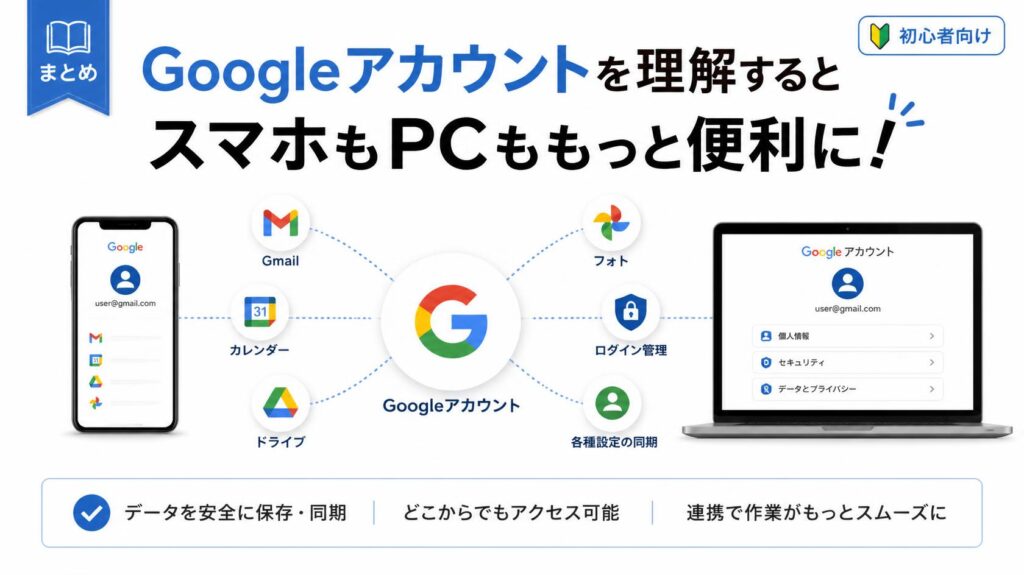
Googleアカウントは、メールのためだけのものではありません。
スマホのバックアップ・写真管理・アプリの購入・データ共有・セキュリティ保護 など、あらゆる場面であなたのデジタル生活を支える“中心の存在”です。
この記事で解説したように、
- 仕組みを知る
- 安全設定を整える
- 同期や共有を活用する
これらを押さえるだけで、スマホやPCの使い勝手が驚くほど向上します。
特に初心者ほど、Googleアカウントの理解が“そのままデジタル操作の理解”につながります。
1つのアカウントでサービスを一元管理できる便利さを実感すれば、日常の作業が大幅に簡単になるはずです。
Googleアカウントを正しく使いこなすことは、スマホやPCを最大限活用するための第一歩。
今日からできる設定を少しずつ試し、あなたのデジタル環境をより快適で安心なものにしていきましょう。
世界一わかりやすいGoogleサービスはこちら🔻