
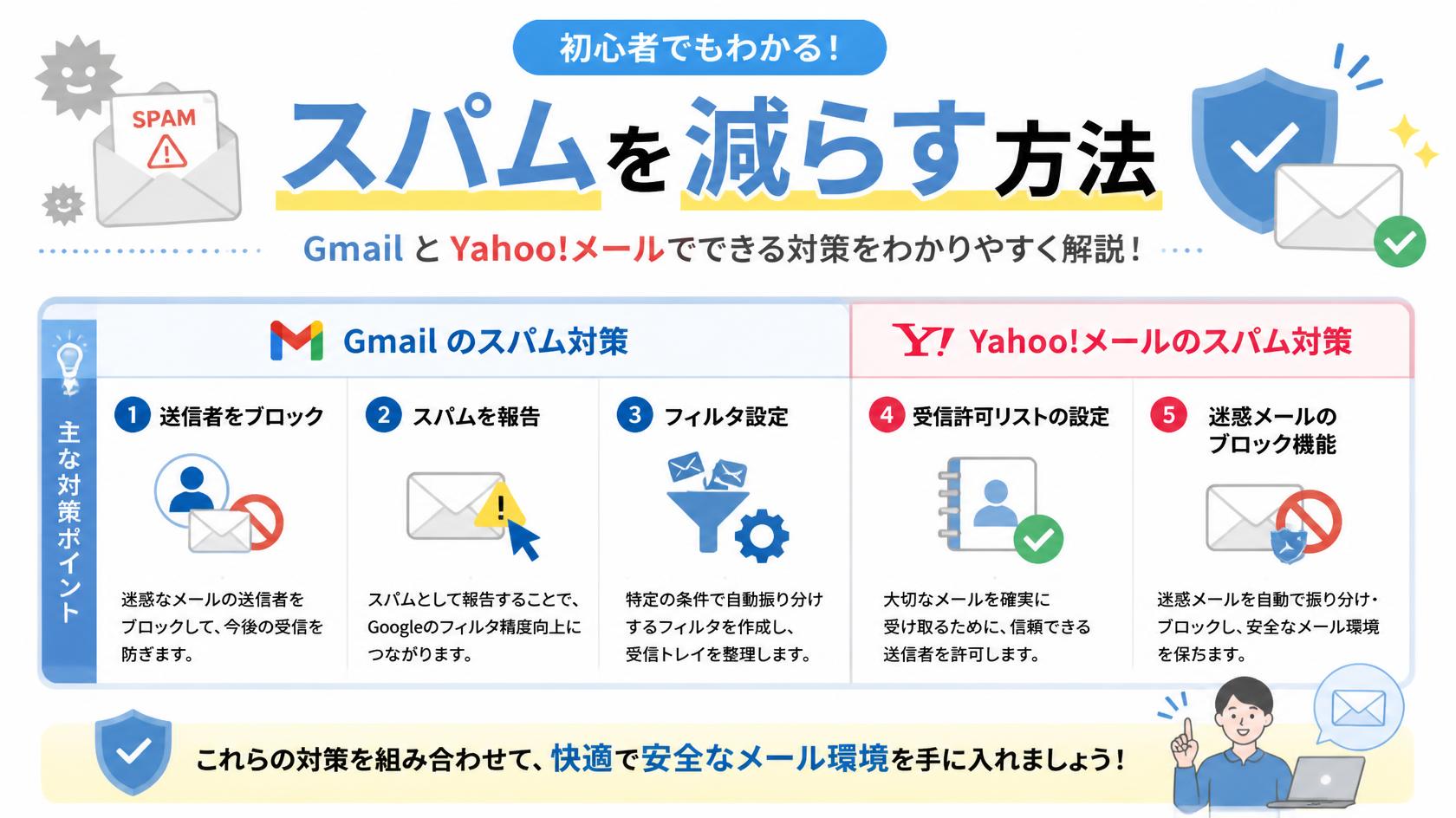
最近、「迷惑メールが急に増えた」「知らないアドレスから大量に送られてくる…」と感じていませんか?
迷惑メールは放置すると フィッシング詐欺・ウイルス感染・個人情報流出 などにつながる危険性があり、早めの対策がとても重要です。
特にGmailとYahoo!メールには、迷惑メールを減らすための強力なフィルタ機能やブロック機能 が用意されています。
しかし、正しく設定していないと効果が十分に発揮されず、不必要なメールがどんどん届いてしまうことも。
この記事では、
Gmail・Yahoo!メールで迷惑メールを大幅に減らすための具体的な設定方法 をわかりやすく解説します。
初心者でもすぐに実践できる内容だけをまとめているので、今日から迷惑メールのストレスを大きく減らせます。
迷惑メールが増える原因とは?
迷惑メールは突然増えるように見えますが、実際には“理由”があります。
原因を理解しておくことで、今後の対策がグッとしやすくなります。
ここでは、代表的な3つの原因をわかりやすく解説します。
メールアドレスが流出すると迷惑メールは急増する
迷惑メールが一気に増える最大の原因は、メールアドレスの流出です。
あなたのアドレスがどこかで第三者に渡ると、迷惑メール業者同士で共有され、
短期間で大量の不要メールが送られるようになります。
メールアドレスが流出する主なケース
- Webサービスやアプリからの情報漏えい
- SNSでアドレスを公開してしまう
- 登録したサイトが名簿業者に情報を渡す
- メール本文のURLを踏んだことで不正取得される
- 古いアカウントを放置している間に情報が漏れた
特に、しばらく使っていなかったサービスが原因になるケースは多く、
ユーザー本人が気づけないのが厄介なポイントです。
対策としては…
- 心当たりのないメールは開かない
- フリーメールを用途別に“複数使い分ける”(最重要)
- 不審なサイトではアドレスを入力しない
- 情報漏えいのニュースが出たらパスワードを即変更
流出を完全に防ぐのは難しいですが、使い分けることで被害を最小限にできます。
ネットサービス登録時の“同意設定”が影響することも
通販サイト、会員登録、メルマガ登録などで「同意する」ボタンを押す際、
配信許諾のチェックが自動でONになっているケースは非常に多いです。
たとえば、
- 関連会社からのメールを受け取る
- 提携企業からのお知らせを受け取る
- メールマガジンを購読する
などが知らないうちに“許可”されていることがあります。
その結果、
- まったく興味のない広告メール
- 提携企業からの営業メッセージ
- キャンペーン案内
などが大量に届きやすくなるのです。
対策として…
- 新規登録のときは「メール配信を希望しない」を必ず確認
- 利用していないメルマガは配信停止処理をする
- “提携企業からのメール”は極力オフにする
- 不要なアカウントは早めに削除しておく
「なんでこの会社からメールが?」という場合、
この“同意設定”が原因のことがほとんどです。
迷惑メール送信者のパターンを知ると対策しやすい
迷惑メールといっても、種類はさまざまで、送信者のパターンを知ることが対策の第一歩になります。
代表的なパターンは次の3つです。
① スパム広告系(もっとも多い)
- 出会い系・投資・副業・ギャンブルなどの勧誘
- 偽ブランドや通販の広告
→ 特徴:大量送信・不自然な日本語・URLが多い
対策:迷惑メール報告で学習 → 高精度でブロックされるようになる
② なりすまし系(詐欺メール)
- Amazon・楽天・宅配業者・金融機関を装うタイプ
→ 特徴:“アカウント確認”“支払い情報更新”などの文言
対策:リンク絶対に開かない/公式アプリで確認する
③ 乗っ取り・情報狙い系(フィッシング)
- 相手の個人情報入力を狙ったメール
→ 特徴:ログインを促すURL・添付ファイルのウイルス
対策:メール本文からログインしない(公式サイトからアクセス)
これらの特徴を理解しておくと、
「これは触ってはいけない」
と瞬時に判断でき、被害を回避しやすくなります。
迷惑メールを減らす基本の対策(全サービス共通)
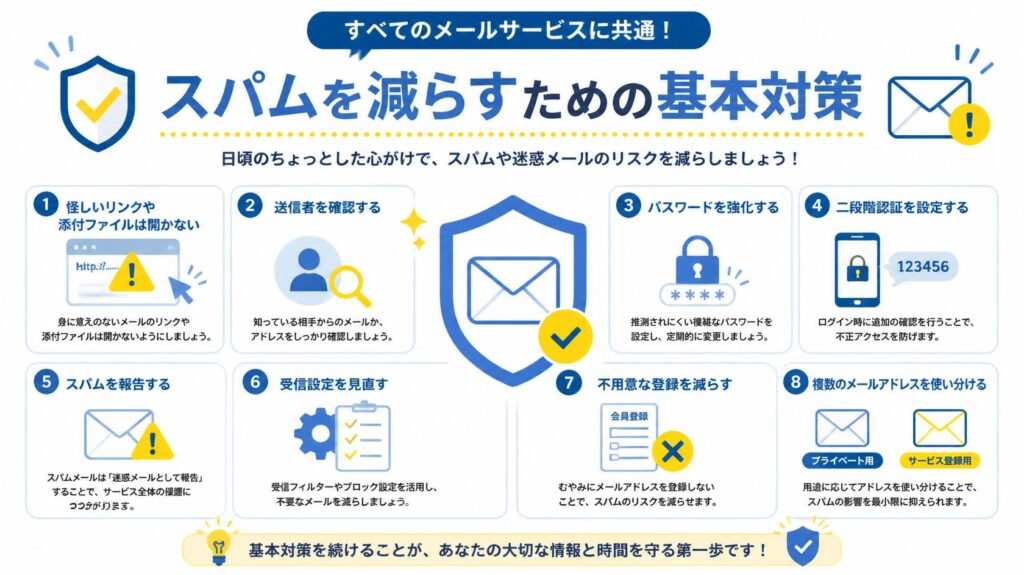
迷惑メールは、メールサービス(Gmail・Yahoo!メールなど)の設定を変えるだけでなく、
日常の使い方を少し工夫するだけでも大幅に減らせます。
ここでは、どのメールサービスにも共通して効果がある「基本の対策」を紹介します。
怪しいメールは絶対に開かない・リンクを押さない
迷惑メールを減らすうえで最も重要なのは、
“怪しいメールを開かない”ことです。
実は、迷惑メールの多くは
「開封されたかどうか」
をチェックしているため、開いただけで「生きているアドレス」と認識され、
さらに迷惑メールが増える原因になります。
さらに、本文の中にあるURLをクリックしてしまうと
- 不正サイトへ誘導される
- 個人情報を抜き取られる
- ウイルスに感染するリスク
- メールアドレスがさらに第三者へ共有される
など、被害は非常に大きくなります。
迷ったときの判断基準
- 日本語が不自然
- 差出人の名前とメールアドレスが一致していない
- 「アカウント停止」「今すぐ確認」など急かす文言
- 覚えのない請求や当選案内
これらが一つでも当てはまったら、
“開かず削除”が確実な対策です。
メールアドレスを複数使い分ける
迷惑メール対策で最も効果があると言われているのが、
メールアドレスの使い分けです。
1つのアドレスをあらゆる場所で使うと、
どこかで情報が漏れた瞬間、迷惑メールの被害が一気に広がります。
おすすめの使い分け方(3つ)
- メイン用
家族・仕事・銀行・買い物など、信頼できるサービスだけ - 登録用
ネットショッピング・アプリ登録・キャンペーン応募など - 一次利用・捨てアド用
一度だけ使うサービス/信頼性不明のサイト用
特に“メイン用”には、
むやみに登録しないことが最大のポイント。
使い分けるだけで、
- 迷惑メールが到達するアドレスを限定できる
- 情報漏えい時の被害範囲が減る
- メインアドレスが綺麗に保たれる
というメリットがあります。
アプリやサービスの通知設定を見直す
迷惑メールと似ていますが、
**「正規サービスからの大量通知」**がストレスになっている場合も多いものです。
ネット通販・SNS・ポイントアプリなどは、初期の状態だと
- キャンペーン情報
- 期間限定セール
- おすすめ商品通知
- メールマガジン
などが自動でONになっていることがよくあります。
知らないうちに届いている“不要なメール”のほとんどは、
実は あなたが許可してしまっている通知 の可能性が高いのです。
見直すべき設定の例
- 「広告メールを受け取る」のチェック
- 「提携企業からの案内を受け取る」
- 「おすすめ情報を受け取る」
- 「メルマガ購読」
これらの多くは設定画面から数秒でOFFにできるため、
登録しているサービスを一度見直すだけで、
迷惑メールに見える“正規メール”が大きく減ります。
Gmailで迷惑メールを減らす設定方法
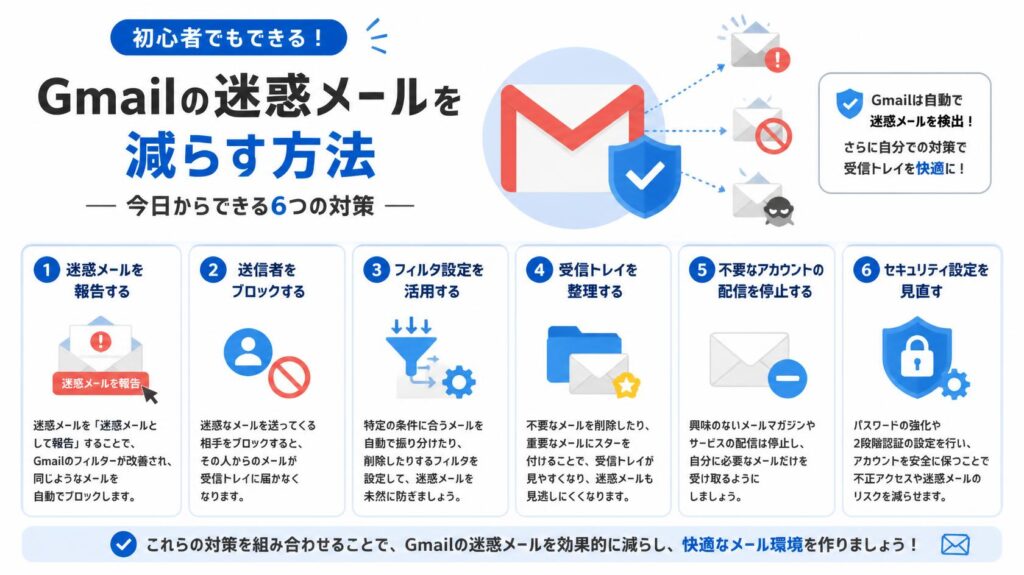
Gmailは迷惑メール対策の精度が高いメールサービスですが、
適切な設定をすることでさらに迷惑メールを減らし、必要なメールを確実に受け取れるようになります。
ここでは、Gmailで必ず行っておきたい5つの設定を順番に紹介します。
① 迷惑メールとして報告する
最も基本で効果があるのが、
迷惑メールを“報告”してGmailに学習させる方法です。
迷惑メールを開かなくても、メール一覧から
「迷惑メールを報告」
を押すだけでOK。
GmailはAIを使って迷惑メールを判定しているため、
あなたが報告することで、
- 同じ差出人からのメールを自動で迷惑メールに振り分け
- 類似パターンの迷惑メールもブロック
- 他ユーザーの判定にも共有される
といった学習が進み、全体の精度が向上します。
ポイント
- “削除”だけではGmailに学習されない
- 誤って開いても「報告」すればOK
- スパム広告系のメールに特に効果的
迷惑メール報告は、Gmailのスパム対策の基本です。
② フィルタを使って特定のメールを自動削除する
一定の業者から繰り返し届く迷惑メールや、
同じ件名・キーワードのメールが多い場合は、
フィルタ設定で自動処理するのが効果的です。
設定手順の例
- Gmail右上の「設定」→「すべての設定を表示」
- 「フィルタとブロック中のアドレス」タブ
- 「新しいフィルタを作成」
- 条件(例:アドレス・件名・キーワードなど)を入力
- 「削除する」を選択して保存
これで、指定条件に当てはまるメールは
受信トレイに表示される前に自動で削除されます。
おすすめの条件例
- 件名に「当選」「緊急」「確認」など怪しい単語
- 差出人に含まれるドメイン(例:
.xyz.top) - 差出人名に特定のキーワード
フィルタは“ピンポイントで迷惑メールを排除できる”ため、
対策効果が非常に高い設定です。
③ “迷惑メールではない”を設定して誤判定を防ぐ
Gmailは優秀ですが、時々正しいメールが迷惑メールフォルダへ入ってしまうことがあります。
たとえば、
- ショッピングサイトのメール
- 銀行・クレジットカード会社からの案内
- 会員登録の確認メール
などが誤ってスパム扱いされるケースです。
この場合は
「迷惑メールではない」
を押すと、受信トレイに戻り、以後は迷惑メールフォルダへ振り分けられにくくなります。
メリット
- Gmailが正常なメールと判断し直してくれる
- 重要メールの見逃し防止になる
- “誤判定”を継続的に修正できる
Gmailの迷惑メールフィルタの精度は“学習”で改善するため、
この操作も非常に効果があります。
④ 特定のドメイン・アドレスをブロックする
しつこい迷惑メール送信者や、同じドメインからのメールが何度も届く場合は、
ブロック機能を使って確実に遮断できます。
ブロック方法
- 迷惑メールを開く
- 右上の「︙(その他)」をクリック
- 「○○をブロックする」を選択
- 次回以降は自動で迷惑メールに分類
ブロックすると、
- 該当送信者のメールはすべて迷惑フォルダ行き
- 通知も届かない
- 受信トレイを完全にクリーンに保てる
というメリットがあります。
特に、.xyz .top .click .icu など迷惑メールに多いドメインは
積極的にブロックすると効果的です。
⑤ 迷惑メールフィルタ強化につながるその他の設定
さらに迷惑メール対策を強化したい場合は、
次の設定もあわせて行うと効果が大きくなります。
● メール転送設定をオフにする
不正転送(勝手に第三者へメールを送る設定)を防ぐため、
不要ならオフにしておくと安全です。
● 2段階認証の設定
アカウント乗っ取りを防ぎ、
- なりすましメール
- 不正ログイン通知
などのリスクを軽減できます。
● 不要なメルマガを配信停止
迷惑メールではなくても、
「広告メール」が多すぎると受信箱が圧迫されます。
サービスの解除や配信停止で劇的に減らせます。
● セキュリティ診断の実施
Gmailには「セキュリティ診断」があり、
アカウントの安全性を自動チェックできます。
- 不審なアプリの連携
- 乗っ取りリスク
- パスワードの強度
などを確認し、迷惑メールリスクの根本対策になります。
これらの対策を組み合わせることで、
Gmailの迷惑メールは大幅に減らせます。
Yahoo!メールで迷惑メールを減らす設定方法
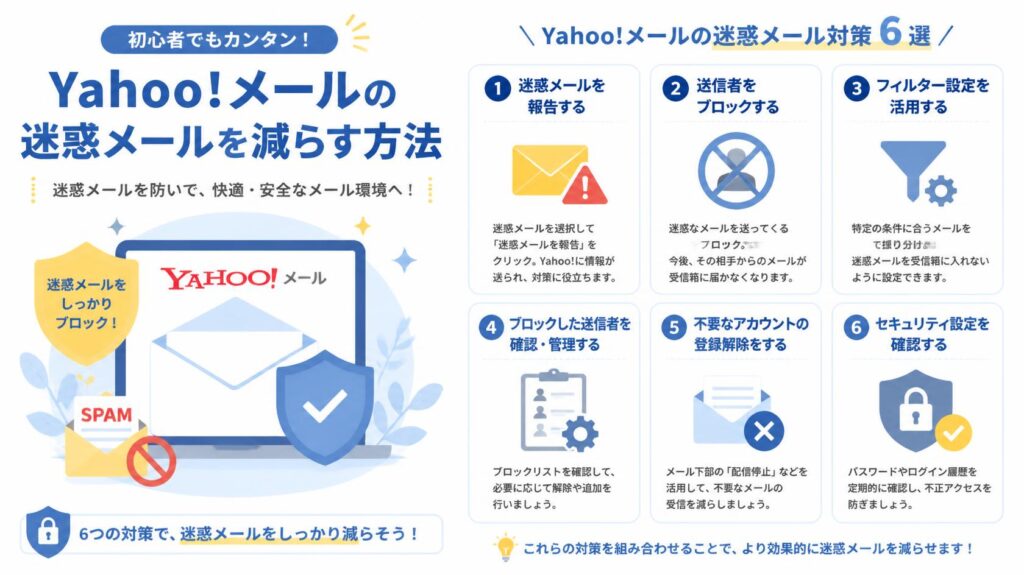
Yahoo!メールは迷惑メール対策機能が充実していますが、
初期設定のままでは防げないパターンも多く、
ユーザーが設定を強化することで迷惑メールを大幅に減らすことができます。
ここでは、Yahoo!メールを利用するなら必ず行いたい5つの対策を解説します。
① 迷惑メール報告で学習させる
Yahoo!メールの迷惑メール対策で最も重要なのが、
迷惑メールの“報告”機能です。
メール一覧から
「迷惑メール」→「報告」
を押すだけで、Yahoo!側の迷惑メール判定AIに学習情報が送信されます。
報告の効果
- 同じ差出人からのメールが自動で迷惑メールに
- 類似パターンのメールもブロック対象に
- 大量配信される広告スパムに特に有効
- 他ユーザーの報告と合わせて判定精度が向上
ただ削除するだけでは学習されないため、
怪しいメールは必ず“報告”してから削除するのがベストです。
② 受信フィルターで特定のメールを振り分け・拒否
Yahoo!メールでは、
受信フィルターを使って特定のメールを自動振り分け・拒否できます。
繰り返し届く迷惑メールや、特定ドメインのスパムが多い時に効果的です。
設定手順の例
- Yahoo!メールにログイン
- 右上の「設定・利用規約」→「メールの設定」
- 「フィルター」メニューを選択
- 新しいフィルターを追加し、条件を指定
- 振り分け先フォルダー or 拒否設定を選択して保存
おすすめのフィルター条件
- 差出人アドレスに特定の単語・記号を含む
- 件名に広告系ワード(当選・無料・緊急・確認など)
.xyz、.top、.linkなど迷惑メールに多いドメイン
フィルターは“完全自動”で処理されるため、
手間なく迷惑メールを減らせる強力な設定です。
③ なりすまし対策(From詐称メール)を強化する
迷惑メールの中には、
あたかも公式サービスを装って送られる“なりすましメール”が多く存在します。
Yahoo!メールには
「なりすましメール拒否」機能
があり、これをONにすることでFrom(差出人)を詐称している疑いのあるメールを自動でブロックできます。
設定手順
- 「メールの設定」→「なりすましメール拒否」
- 「強」または「中」に設定
効果
- 銀行、クレカ、Amazon、Apple を装ったフィッシングを強力ブロック
- メールアドレスが似ているだけの“偽アドレス”も排除
- セキュリティ被害の予防になる
特に、フィッシング被害が多い昨今では
必ずONにしておくべき設定です。
④ 受信許可リスト・拒否リストを設定する
Yahoo!メールでは、
「受信許可リスト」と「拒否リスト」を使うことで、
受信するメールを確実に管理できます。
● 受信許可リスト(ホワイトリスト)とは
- 大事な相手やサービスのメールを必ず受け取れる
- 迷惑メールフォルダへ誤判定されるのを防げる
- 取引先やECサイトの重要メールの見逃し防止に最適
● 拒否リスト(ブラックリスト)とは
- 特定アドレス・ドメインからのメールを完全拒否
- 不快な広告メールが多いドメインに有効
- ブロックしたメールは受信箱へ届かない
おすすめの利用例
- 家族・職場・金融機関 → 受信許可リストへ
- しつこい広告ドメイン → 拒否リストへ
ホワイトリストとブラックリストを上手く使い分けるだけで、
受信環境が劇的に快適になります。
⑤ 本人確認設定(セキュリティ強化)で迷惑メールを減らす
Yahoo!メールで意外と見落とされがちなのが、
**アカウントの本人確認(セキュリティ設定)**です。
アカウントの安全性が低いと、
- 不正ログイン
- 乗っ取り
- 勝手にフィルタが追加される
- 迷惑メールの大量受信
などにつながることがあります。
行っておくべき設定
- SMS認証を有効化
- ログインアラートの設定
- 不正アクセス履歴の確認
- アプリのアクセス権限チェック
これらを行うことで、
アカウント自体の安全性が高まり、
結果的に迷惑メール・詐欺メールの被害を大幅に減らせます。
スマホで迷惑メールを減らす追加テクニック
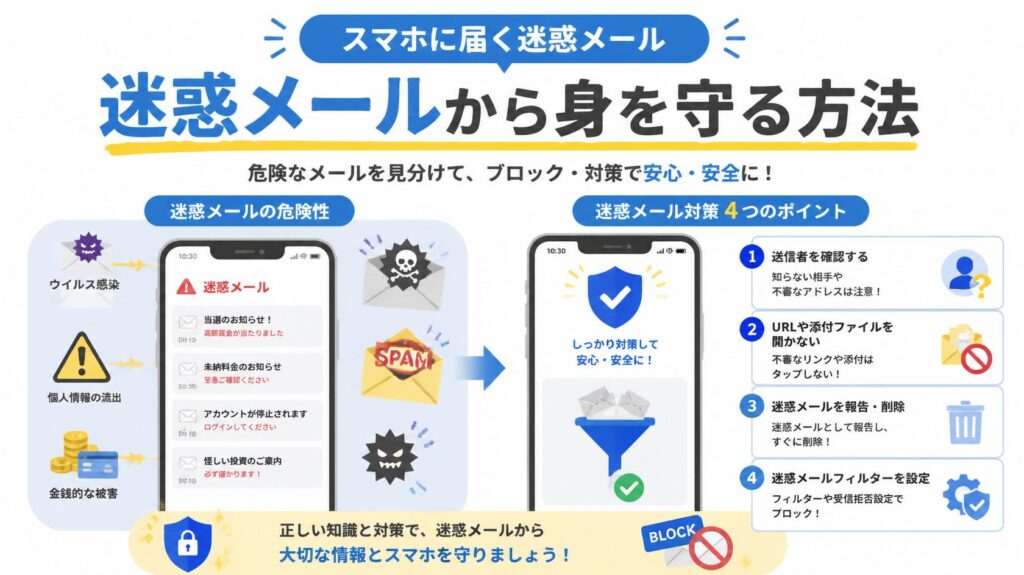
スマホでメールを使う機会が増えると、
PCよりも迷惑メールや詐欺メールに気づきにくくなることがあります。
ここでは、Android・iPhone・SMSそれぞれでできる対策を解説します。
AndroidのGmailアプリ設定
Android端末のGmailアプリでも、迷惑メール対策は可能です。
ポイント設定
- 迷惑メール報告
- メールを長押し → 「迷惑メールとして報告」を選択
- 報告したメールは自動で迷惑フォルダへ振り分けられます
- フィルタとラベルの確認
- PC版Gmailで作成したフィルタはアプリでも適用されます
- スマホからもラベルや振り分けの動作を確認しておくと安心
- 通知設定の見直し
- 受信トレイ全通知より、重要メールのみ通知する
- 無駄な通知を減らすことで、怪しいメールへの反応が減り安全性アップ
- メールのプレビューに注意
- Androidではプッシュ通知に本文が表示される場合があります
- 怪しい差出人のメールは通知内容を非表示にして被害を防止
iPhoneのメール設定(迷惑メールフィルタ強化)
iPhoneでは、標準の「メール」アプリやGmailアプリで迷惑メール対策が可能です。
iPhone標準メールアプリの設定例
- 「不明な差出人をフィルタ」
- 設定 → メール → 「不明な差出人をフィルタ」をON
- 連絡先にない差出人のメールを自動で別フォルダへ
- 迷惑メールフォルダの確認
- iCloudやGmailの迷惑メールフォルダを定期確認
- 誤判定されたメールは「迷惑メールではない」を選択
- プッシュ通知の最小化
- 不審なメールが画面に表示されるリスクを減らせます
Gmailアプリ利用時
- Android同様、迷惑メール報告・フィルタ・ラベル機能がそのまま使えます
- iPhone固有の設定は「通知非表示」と「不明差出人フィルタ」が重要です
SMS迷惑メッセージ対策(詐欺ショートメール)
迷惑メールはメールだけでなく、**SMS(ショートメッセージ)**にも存在します。
特に銀行・宅配・Pay系サービスを装った詐欺SMSが増えています。
対策方法
- 差出人番号・アドレスをブロック
- iPhone/Androidともに、SMSアプリでブロック可能
- 迷惑SMSは即ブロックすると拡散を防げます
- フィッシングリンクに注意
- 「アカウント停止」「確認必須」といった内容は必ず公式アプリやサイトで確認
- SMS内のリンクは絶対に開かない
- キャリア提供の迷惑メール対策サービスを利用
- ドコモ:迷惑メールフィルタ
- au:迷惑SMSブロック
- ソフトバンク:迷惑メールブロック設定
- 無料で利用可能で、高精度に詐欺SMSを除外できます
- 怪しい番号は検索で確認
- 「知らない番号 迷惑」で検索すると、他ユーザーの報告が見つかることがあります
スマホは常に持ち歩くため、迷惑メール・SMSへの対応が遅れると被害が大きくなります。
アプリ・OS・キャリアの機能を組み合わせて、日頃から対策することが重要です。
絶対にやってはいけない迷惑メール対応
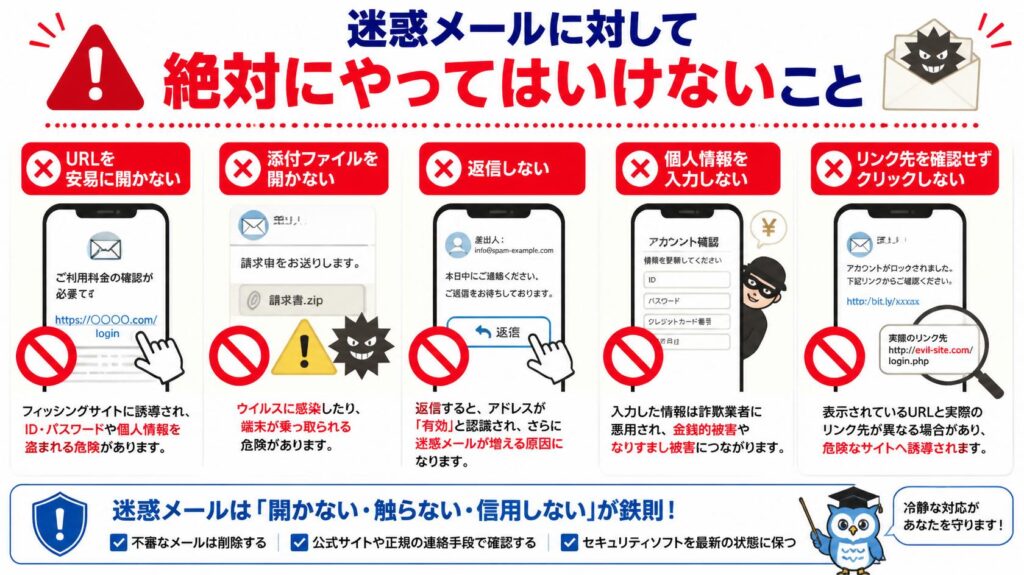
迷惑メールや詐欺メールは、こちらの行動ひとつで被害が一気に広がることがあります。
特に以下の3つは“絶対にやってはいけない行為”として覚えておきましょう。
「配信停止リンク」は押さない(罠の場合あり)
迷惑メールの末尾には、「配信停止はこちら」「受信解除はこちら」といったリンクが付いていることがあります。
しかし、多くの場合は “本物の配信停止ではなく、クリックさせるための罠” です。
押してはいけない理由
- メールアドレスが“生きている”と相手に認証される
→ さらに迷惑メールが増える - フィッシングサイトへ誘導される
→ アカウント情報、クレジットカード情報を抜かれる危険 - マルウェア感染の入り口になる場合もある
正しい対応
- メールは開かず削除する
- サービスを利用中の場合は、必ず公式サイト・公式アプリの設定から配信停止する
個人情報を入力しない・返信しない
迷惑メールに対して、返信や情報入力をしてはいけません。
絶対に入力してはいけない情報
- 氏名
- 住所
- 電話番号
- パスワード
- クレジットカード番号
- ワンタイムパスコード(特に危険)
返信するとどうなる?
- 相手に「このアドレスは使用中」と伝わってしまう
- 個人情報を逆手に取られ、別の詐欺メールに繋がる
- 最悪の場合、金融・SNS・通販アカウントの乗っ取りにつながる
正しい対応
- 返信は絶対にしない
- 個人情報を入力するフォームは開かない(特にURLは危険)
- 正常な連絡か不明な場合は、必ず公式サイトで案内を確認する
添付ファイルを開かない(ウイルス感染の危険)
迷惑メールには、偽の請求書・荷物情報・領収書などのファイルが添付されていることがあります。
しかし、その多くは ウイルスやマルウェアを仕込んだファイル です。
よくある危険添付ファイルの例
- ZIPファイル
- EXE(実行ファイル)
- PDFに見せかけた悪意あるファイル
- Word/Excelファイルに仕込まれたマクロウイルス
開くとどうなる?
- スマホやPCにウイルスが侵入
- 個人情報が自動で送信される
- 登録しているサービスのパスワードが盗まれる
- 最悪の場合、端末が乗っ取られ不正送金の被害に
正しい対応
- 添付ファイルがある迷惑メールは即削除
- 荷物・請求・支払いの案内は、必ず公式アプリ・公式サイトで確認
- 不明な添付ファイルは絶対に開かない
迷惑メールが減らない時の追加チェック項目
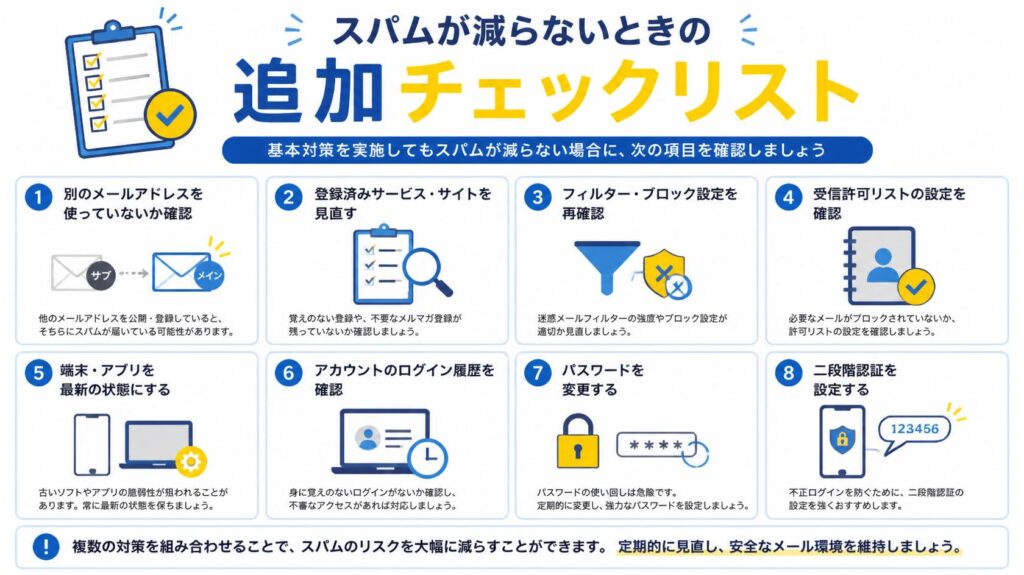
基本的な対策をしても迷惑メールが減らない場合、見落としがちなポイントを確認することが重要です。
長年使っているメールアドレスほど、知らないうちに様々なサービスへ登録されている可能性があります。
以下の3つのチェックを行うことで、迷惑メールの原因を特定しやすくなります。
古いアプリやサービスにメールを登録しっぱなしになっていないか
知らないうちに、使っていない古いサービスにメールアドレスが残っていることがあります。
この情報が流出していると、迷惑メールが増え続ける原因になることも。
チェックすべきポイント
- 何年も前に登録した通販サイト
- 使っていないアプリのログイン情報
- 無料会員サービス
- メールマガジンだけ購読していたサイト
- サンプル請求・キャンペーン応募サイト
対策
- 使用していないサービスはアカウント削除またはメール変更
- メールマガジンは公式サイトから配信停止
- 心当たりが多い場合、Google「アカウント診断」、Yahoo!「登録情報の管理」などで連携サービスを整理する
メールアドレス自体の変更を検討するタイミング
どんなに対策しても迷惑メールが減らない場合、アドレス自体が大量に出回っている可能性があります。
変更を検討すべきケース
- 毎日100通以上の迷惑メールが届く
- 突然迷惑メールの量が急増した
- フィルタ設定やブロックが追いつかない
- 重要なメールが迷惑フォルダに紛れるほど混雑している
- 過去に情報漏えい通知を受けたことがある
メールアドレスを変更するとどうなる?
- 迷惑メールがほぼゼロになる
- 重要なメールが埋もれなくなる
- セキュリティリスクが一気に下がる
注意点
- 各サービスのメール変更手続きが必要
- 重要連絡に使うアドレスは、安易に他サービスへ登録しない運用が重要
プロバイダの迷惑メール設定も確認する
Gmail・Yahoo!メールだけでなく、
インターネット契約のプロバイダ側にも迷惑メールフィルタが存在する場合があります。
プロバイダに多いフィルタ機能
- ウイルスメール自動削除
- 迷惑メール強力フィルタ
- 海外サーバーからのメール拒否
- 指定アドレスの受信拒否
- なりすまし判定機能
(例:OCN、So-net、BIGLOBE、nifty など)
設定を確認すべき理由
- プロバイダ側で迷惑メールを強化できる
- Gmail・Yahoo!メールに届く前にブロックできる
- 急にメールが届かなくなった場合の原因特定にも役立つ
対策
- 契約しているプロバイダの「迷惑メール設定」ページを確認
- フィルタの強度を“中→強”に変更
- 拒否リスト/許可リストを整える
- 不明点があればサポートセンターに相談
まとめ|正しい設定をすれば迷惑メールは必ず減らせる
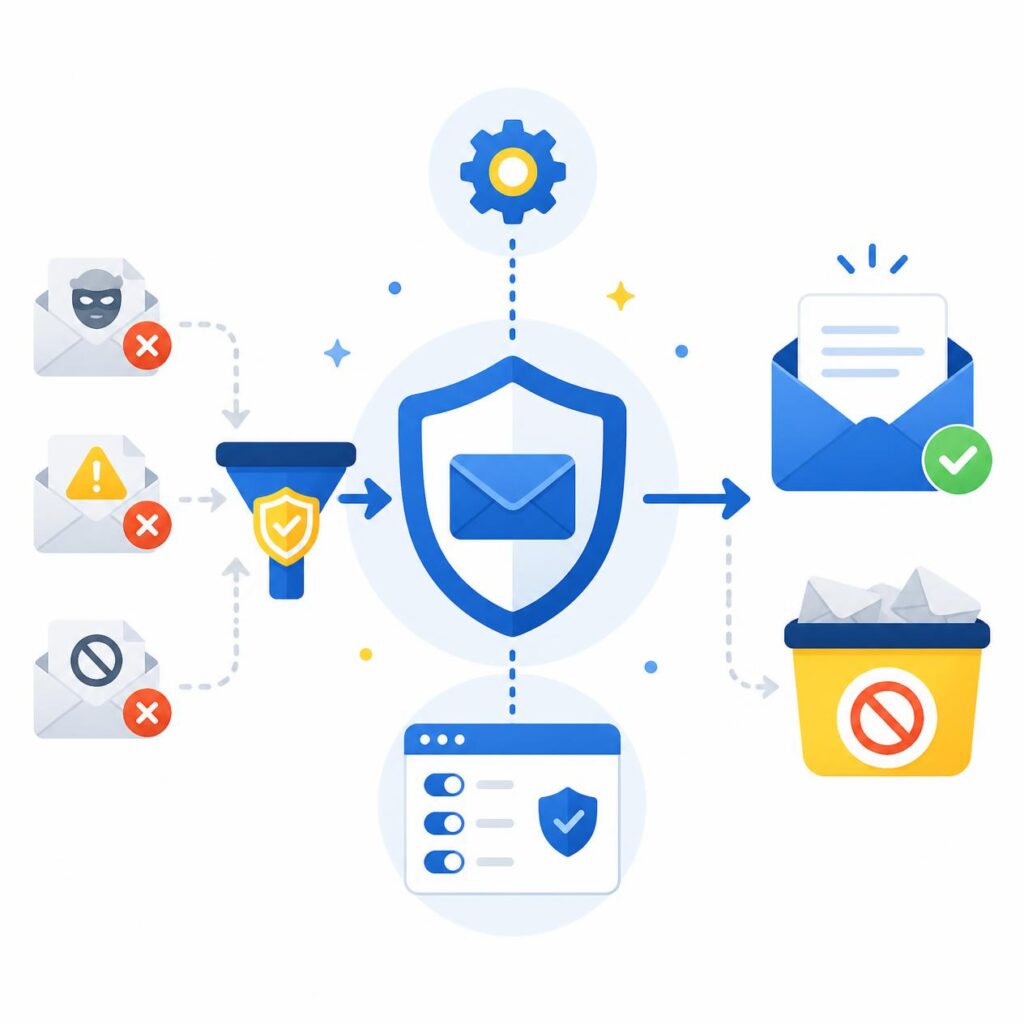
迷惑メールは、適切な設定と日常的な対策の積み重ねで確実に減らすことができます。
特にGmail・Yahoo!メールはフィルタ機能が非常に優秀で、正しく使えば“ほぼ受信しない状態”も実現できます。
最後に、重要なポイントを3つにまとめます。
Gmail・Yahoo!メールのフィルタ設定が最も重要
迷惑メール対策の中心は、やはりメールサービス側のフィルタ設定です。
フィルタを使うべき理由
- 自動で振り分け・削除してくれる
- 目視で確認する手間が大幅に減る
- 迷惑メールの大量受信を防げる
- 間違って重要メールが埋もれるリスクを回避できる
必ずしておきたい設定ポイント
- Gmail:迷惑メール報告、フィルタ作成、ブロック
- Yahoo!メール:受信フィルター、拒否リスト、なりすまし対策
- どちらも「迷惑メールではない」の設定で誤判定を防ぐ
正しいフィルタ設定を行うだけで、迷惑メールは体感で半分以下に減らせます。
危険メールの特徴を知れば被害は防げる
迷惑メールの多くは、見抜けるポイントが必ずあります。
危険メールの特徴を知っておくだけで、被害リスクは大幅に下がります。
代表的な危険メールの特徴
- 差出人のアドレスが不自然(記号・ランダム文字)
- 不安を煽る文面(「アカウント停止」「支払い未完了」など)
- URLが公式に似ている偽サイト
- 日本語の違和感・誤字
- 添付ファイルがZIP・PDF・Excel など
覚えておきたいポイント
- “不安にさせるメールはほぼ詐欺”
- URLは絶対に押さない
- 公式アプリ・公式サイトで内容を確認するのが安全
危険メールを見抜く力があるだけで、詐欺やウイルス感染の被害を確実に避けられます。
日常的に“報告”してメールサービスに学習させる
迷惑メール対策の効果を最大化するためには、毎日の「報告」習慣が重要です。
なぜ“報告”が必要?
- メールサービスのAIが学習し、より精度が高くなる
- 同じ種類の迷惑メールを自動で弾くようになる
- 他のユーザーの迷惑メール対策にも貢献
報告すべきケース
- 明らかに迷惑メール → 「迷惑メールとして報告」
- 本当は安全なメールが迷惑フォルダに入った → 「迷惑メールではない」
報告を続けることで、あなた専用の最適な迷惑メールフィルタが構築されていきます。
迷惑メール、返事をしたらこうなった。はこちら🔻