
「iPhoneのバッテリーが以前より早く減る」「できるだけバッテリーを長持ちさせたい」と感じていませんか?
iPhoneのバッテリーは、使い方や設定、充電方法によって消費量や劣化の進み方が変わります。画面の明るさや位置情報、バックグラウンド更新などを見直すだけでも、日常的なバッテリー消費を抑えられる場合があります。
また、バッテリーを長く使うためには、普段の省電力設定だけでなく、「バッテリー充電の最適化」や「充電上限」などの充電設定、高温を避けるといった使い方も重要です。
この記事では、iPhoneのバッテリーを長持ちさせるために見直したい設定方法を最新版として詳しく解説します。バッテリー消費が早いときの確認ポイントや、避けたい使い方、充電方法まで紹介するので、できるところから設定を見直してみましょう。
iPhoneバッテリーを長持ちさせるには「設定」が重要
iPhoneのバッテリーを長持ちさせたい場合、充電方法だけでなく、普段から使っている設定を見直すことが大切です。画面の明るさや自動ロック、位置情報、バックグラウンドでの通信などは、設定によってバッテリーの消費量が変わることがあります。
特に「最近バッテリーの減りが早い」と感じている場合は、まず現在のiPhoneの使い方や設定を確認してみましょう。不要な機能を見直すだけでも、バッテリーの消費を抑えられる可能性があります。
iPhoneのバッテリーは使い方によって劣化しやすさが変わる
iPhoneに搭載されているリチウムイオンバッテリーは、使用や充電を繰り返すことで少しずつ性能が低下していきます。ただし、同じiPhoneでも使い方や使用環境によってバッテリーへの負担は変わります。
たとえば、高温の環境でiPhoneを使用したり充電したりすると、バッテリーに大きな負担がかかります。また、画面を明るくしたまま長時間使用する、位置情報やバックグラウンド通信を多く利用するなどの使い方では、バッテリーを消費しやすくなります。
そのため、バッテリーを長持ちさせるには「充電を何回するか」だけではなく、日常的な設定や使用環境を見直すことがポイントです。
まずは、画面の明るさを必要以上に高くしない、自動ロックを適切な時間に設定する、使っていないアプリのバックグラウンド更新を見直すなど、無理なく続けられる対策から始めるとよいでしょう。
バッテリーを長持ちさせる「寿命」と「駆動時間」は別
「バッテリーを長持ちさせる」という言葉には、実は2つの意味があります。
ひとつは、1回の充電で使える時間(駆動時間)を長くすることです。もうひとつは、バッテリーそのものの劣化を抑えて寿命を延ばすことです。
たとえば、画面の明るさを下げたり低電力モードを利用したりすると、その日のバッテリー消費を抑えやすくなります。これは「1回の充電でできるだけ長く使う」という意味での対策です。
一方、バッテリーの寿命を考える場合は、高温を避けることや、iPhoneに搭載されている充電に関する機能を適切に利用することなどが重要になります。
この2つは似ていますが、目的が異なります。
「今日のバッテリーを長持ちさせたい」のか、「バッテリーの劣化をできるだけ抑えたい」のかを分けて考えると、自分に必要な設定がわかりやすくなります。
まず確認したいiPhoneのバッテリー状態
バッテリーの設定を変更する前に、現在の状態を確認しておくことも大切です。
iPhoneでは、「設定」アプリからバッテリーに関する情報を確認できます。使用状況をチェックすれば、どのアプリや機能がバッテリーを多く消費しているのかを把握することが可能です。
「設定」→「バッテリー」と進み、バッテリーの使用状況を確認してみましょう。ここで特定のアプリの消費量が大きい場合は、そのアプリの使用時間やバックグラウンドでの動作などを見直すことで、バッテリー消費を抑えられる場合があります。
また、iPhoneの機種やiOSのバージョンによっては、バッテリーの状態や充電に関する情報も確認できます。
**バッテリーの減りが早いからといって、すぐにすべての設定を変更する必要はありません。**まずは「何がバッテリーを消費しているのか」を確認し、その原因に合わせて設定を見直すことが効率的です。
このあと紹介する設定も、すべてを一度に変更する必要はありません。普段ほとんど使っていない機能や、バッテリー消費が大きい項目から少しずつ見直していくと、使い勝手を大きく変えずにバッテリーを長持ちさせやすくなります。
iPhoneバッテリーを長持ちさせるおすすめ設定【最新版】
iPhoneのバッテリーを長持ちさせたいなら、普段使っている設定を見直すのが効果的です。特に、画面表示や通信、位置情報などは、iPhoneの使用中にバッテリーを消費しやすい項目です。
ここでは、iPhoneで確認しておきたい設定を中心に、バッテリーの消費を抑える方法を紹介します。すべての設定を変更する必要はないため、自分の使い方に合うものから試してみましょう。
低電力モードをオンにする
バッテリー残量が少なくなったときは、「低電力モード」を利用すると便利です。
低電力モードをオンにすると、iPhoneが行う一部の処理やバックグラウンドでの動作などが抑えられ、バッテリーの消費を減らしやすくなります。
設定する場合は、**「設定」→「バッテリー」→「低電力モード」**からオンにできます。
外出先で充電できないときや、バッテリー残量が少ない状態で長時間iPhoneを使いたいときに活用するとよいでしょう。
ただし、低電力モードでは一部の機能や処理に制限がかかるため、常にオンにする必要があるとは限りません。バッテリーを優先したい場面で使い分けるのがおすすめです。
画面の明るさを調整する
iPhoneのディスプレイは、バッテリー消費に関係する重要な要素です。
画面を明るく設定しているほど電力を消費しやすくなるため、必要以上に明るくしている場合は、見やすさを保てる範囲で明るさを下げてみましょう。
「設定」→「画面表示と明るさ」から調整できるほか、コントロールセンターからも簡単に変更できます。
また、「明るさの自動調節」を利用すれば、周囲の明るさに応じてディスプレイの明るさを自動的に調整できます。
屋内で最大輝度にしているなど、必要以上に明るい状態になっていないか確認してみましょう。
自動ロックの時間を短くする
iPhoneを使っていないのに画面が表示されたままになっていると、バッテリーを消費し続ける原因になります。
そこで確認したいのが「自動ロック」です。
「設定」→「画面表示と明るさ」→「自動ロック」から、画面が自動的に消えるまでの時間を設定できます。
たとえば、長時間操作しないことが多い人は、自動ロックまでの時間を短めに設定するとよいでしょう。
ただし、レシピを見ながら料理をする、資料を確認しながら作業するなど、画面を長時間表示しておきたい場合は不便になることがあります。自分の使い方に合わせて設定することが大切です。
ダークモードを活用する
ダークモードは、iPhoneの画面を黒や暗い色を基調とした表示に切り替える機能です。
特にOLEDディスプレイを搭載したiPhoneでは、黒い部分の表示で発光を抑えられるため、条件によってはバッテリー消費の低減につながります。
「設定」→「画面表示と明るさ」から「ダーク」を選択すると設定できます。
ただし、ダークモードにしただけでバッテリーが劇的に長持ちするわけではありません。画面の明るさを下げることなどと組み合わせて使うと、より効率的です。
位置情報サービスを必要なアプリだけに設定する
位置情報サービスは、地図やナビゲーション、天気など、位置情報を必要とするアプリに便利な機能です。
一方で、必要のないアプリまで位置情報へのアクセスを許可していると、バッテリー消費につながる可能性があります。
「設定」→「プライバシーとセキュリティ」→「位置情報サービス」から、アプリごとの設定を確認できます。
すべてのアプリを「許可しない」にする必要はありません。地図アプリなど、位置情報が必要なアプリは利用しやすい設定のままにして、必要性の低いアプリだけ見直すのがポイントです。
また、アプリによっては「使用中のみ許可」などを選択できるため、用途に合わせて設定しましょう。
Appのバックグラウンド更新を見直す
「Appのバックグラウンド更新」は、アプリが画面上で開かれていないときにも、コンテンツの更新などを行える機能です。
便利な一方で、多くのアプリに必要以上のバックグラウンド動作を許可している場合は、設定を見直すことでバッテリー消費を抑えられる可能性があります。
「設定」→「一般」→「Appのバックグラウンド更新」から確認できます。
すべてをオフにするのではなく、ほとんど使っていないアプリや、バックグラウンドでの更新が必要ないアプリを中心に見直すとよいでしょう。
不要な通知をオフにする
通知が届くたびに画面が点灯したり、サウンドや振動が発生したりすると、バッテリー消費につながります。
特に、頻繁に通知が届くアプリが多い場合は、一度通知設定を整理してみましょう。
「設定」→「通知」からアプリごとの通知を管理できます。
SNSやニュース、ショッピングなど、リアルタイムで通知を受け取る必要がないアプリについては、通知をオフにしたり、必要な通知だけに絞ったりするとよいでしょう。
通知を整理すると、バッテリーだけでなく、不要な通知に集中力を奪われにくくなるというメリットもあります。
メールの取得頻度を見直す
メールを頻繁に確認する必要がない場合は、メールの取得設定も見直してみましょう。
メールの取得方法によっては、新着メールを確認するために定期的な通信が発生します。仕事などでリアルタイムの受信が必要な場合を除き、取得頻度を調整することで通信によるバッテリー消費を抑えられる場合があります。
「設定」からメール関連のアカウント設定を確認し、自分に必要な受信方法になっているかチェックしましょう。
ただし、仕事や重要な連絡でメールをすぐ確認する必要がある場合は、無理に取得頻度を下げる必要はありません。バッテリー消費と利便性のバランスを考えて設定することが大切です。
5Gの設定を「5Gオート」にする
5G対応のiPhoneを使用している場合は、モバイル通信の設定も確認しておきましょう。
5Gを常に利用する設定ではなく、必要に応じて5GとLTEを切り替える「5Gオート」を利用すると、通信速度が必要ない場面で5Gを使い続けることを避けられます。
設定は、**「設定」→「モバイル通信」→「通信のオプション」→「音声通話とデータ」**から確認できます。
5G対応エリアや契約している通信サービスによって利用できる設定は異なるため、自分の環境に合わせて選択しましょう。
また、電波状況が悪い場所では通信のためにiPhoneが電力を消費しやすくなることがあります。5Gの設定だけでなく、普段どの場所でバッテリーが減りやすいのかも確認するとよいでしょう。
不要なBluetoothやAirDropの使用を見直す
BluetoothやAirDropは、ワイヤレスイヤホンや周辺機器との接続、写真やファイルの共有などに便利な機能です。
ただし、使っていない機能まで常に意識せず利用する必要はありません。
Bluetoothについては、普段使わないBluetooth機器との接続状態を確認し、不要な接続がないか見直してみましょう。
AirDropも、ファイルを受け取る必要がないときは、受信設定を見直しておくと安心です。
ただし、BluetoothやAirDropをオフにすることだけで、大幅にバッテリーが長持ちするとは限りません。「使っていない機能はすべてオフにすればよい」と考えるより、実際にバッテリーを多く消費している項目を確認して、必要な設定だけを見直すことが重要です。
iPhoneの設定は「全部オフ」より使い方に合わせて見直す
iPhoneのバッテリーを長持ちさせるために、あらゆる機能をオフにする必要はありません。
位置情報や通知、バックグラウンド更新などは、iPhoneを便利に使うために必要な機能でもあります。機能を無理に制限すると、バッテリーは節約できても使い勝手が悪くなってしまいます。
まずは「設定」→「バッテリー」で消費状況を確認し、バッテリーを多く使っている機能やアプリから優先的に見直すのがおすすめです。
特に、画面の明るさ、自動ロック、低電力モード、位置情報、バックグラウンド更新などは、普段の使い方に合わせて調整しやすい項目です。無理なく続けられる設定から取り入れることが、iPhoneを快適に使いながらバッテリーを長持ちさせるポイントです。
iPhoneのバッテリー劣化を防ぐ設定
iPhoneのバッテリーは、充電や使用を繰り返すことで少しずつ劣化していきます。バッテリーそのものの劣化を完全に防ぐことはできませんが、充電方法や使用環境を見直すことで、劣化を抑えることは可能です。
特に確認しておきたいのが、「バッテリー充電の最適化」や対応機種で利用できる「充電上限」です。また、「バッテリーを0%近くまで使い切ってから充電する」といった昔ながらの方法を無理に実践する必要もありません。
「バッテリー充電の最適化」をオンにする
iPhoneには、バッテリーの劣化を抑えるための「バッテリー充電の最適化」という機能があります。
この機能をオンにすると、iPhoneがユーザーの充電習慣を学習し、長時間充電器につながれているような状況では、充電の進み方を調整してバッテリーへの負担を抑えます。
たとえば、毎晩iPhoneを充電して朝に使い始める人なら、通常の充電方法よりもバッテリーの状態を維持しやすくなる可能性があります。
設定を確認するには、**「設定」→「バッテリー」→「充電」**を開きます。iOSのバージョンやiPhoneの機種によって表示項目が異なる場合があるため、画面に表示される内容を確認しましょう。
基本的には、バッテリーをできるだけ長く良好な状態に保ちたい人は、この機能を活用するのがおすすめです。
対応機種なら「充電上限」を設定する
対応しているiPhoneでは、充電する最大容量を設定できる「充電上限」を利用できます。
充電上限を設定すると、指定した充電容量を超えて充電しないようにすることができます。頻繁に長時間充電する人や、バッテリーの劣化をできるだけ抑えたい人にとって便利な機能です。
設定は、**「設定」→「バッテリー」→「充電」**から確認できます。
ただし、充電上限を低く設定すると、1回の充電で使用できる時間も短くなります。
そのため、すべての人が低い上限に設定すればよいわけではありません。
「バッテリーの寿命を優先したい」「普段は充電する時間が長い」という人は充電上限を活用し、外出が多く1日中充電なしで使いたい人は、必要な容量を確保するなど、ライフスタイルに合わせて設定するとよいでしょう。
なお、充電上限を設定している場合でも、iPhoneがバッテリー残量の表示を正確に保つために、設定した上限を超えて充電することがあります。これは異常ではありません。
バッテリー残量を極端に減らしてから充電する必要はない
「バッテリーを0%近くまで使い切ってから充電したほうがいい」と考えている人もいるかもしれません。
しかし、現在のiPhoneに搭載されているリチウムイオンバッテリーでは、毎回バッテリーを極端に減らしてから充電する必要はありません。
むしろ、残量がほとんどない状態になるまで使い続けるより、必要に応じてこまめに充電するほうが、日常的な使い方として無理がありません。
「何%になったら必ず充電する」というルールにこだわるよりも、バッテリー残量や使用予定に合わせて充電することを意識しましょう。
また、バッテリーの劣化は充電回数だけで単純に決まるものではありません。使用温度や充電状態など、さまざまな要因が関係します。
そのため、「充電回数を減らすためにギリギリまで使う」という考え方よりも、高温を避けることや適切な充電設定を利用することを優先するのがおすすめです。
高温になる環境での充電を避ける
iPhoneのバッテリー劣化を防ぐうえで、特に注意したいのが「温度」です。
高温の環境でiPhoneを使用したり充電したりすると、バッテリーに負担がかかります。
たとえば、夏の車内や直射日光が当たる場所、暖房器具の近くなどにiPhoneを置いたまま充電するのは避けましょう。
また、充電中に負荷の大きいゲームや動画撮影などを長時間行うと、本体が熱くなる場合があります。iPhoneが異常に熱くなっていると感じたときは、使用を一度中断して温度が下がるのを待つことも大切です。
特に「充電中のiPhoneが熱い」という場合は、充電器だけを気にするのではなく、周囲の温度やiPhoneの使い方も確認するようにしましょう。
iPhoneのバッテリーを長く使うためには、特別な方法を実践するよりも、日常的に高温を避け、iPhoneに搭載されている充電管理機能を適切に利用することが重要です。
バッテリー劣化を防ぐなら「充電設定」と「温度」を意識する
iPhoneのバッテリーは消耗品なので、時間の経過とともに性能が低下すること自体は避けられません。
しかし、「バッテリー充電の最適化」や「充電上限」などの機能を活用し、高温になる環境での充電を避けることで、バッテリーへの負担を抑えやすくなります。
「0%まで使い切ってから充電する」「充電回数を極端に減らす」といった方法にこだわる必要はありません。普段の使い方に無理なく取り入れられる対策を続けることが、iPhoneのバッテリーを長く使うためのポイントです。
iPhoneのバッテリー消費が早いときに確認したい設定
「iPhoneのバッテリーが以前より早く減る」と感じたときは、すぐにバッテリー交換を考えるのではなく、まず設定や使用状況を確認してみましょう。
iPhoneには、どのアプリや機能がバッテリーをどの程度使用しているのかを確認できる機能があります。消費量の大きい項目を特定してから設定を見直せば、必要な機能まで制限せずにバッテリー消費を抑えやすくなります。
「設定」からバッテリー使用状況を確認する
まず確認したいのが、iPhoneのバッテリー使用状況です。
**「設定」→「バッテリー」**を開くと、最近のバッテリー使用状況を確認できます。ここでは、バッテリー残量の推移やアプリごとのバッテリー使用状況などをチェックできます。
「なんとなく電池の減りが早い」と感じているだけでは、原因を特定するのは難しいものです。しかし、バッテリーの画面を確認すれば、どのアプリや機能が多くの電力を使っているのかを把握する手がかりになります。
たとえば、特定のアプリを長時間使用した日にバッテリーが大きく減っているのであれば、そのアプリの使用時間が原因かもしれません。
まずは設定を変更する前に、現在どこでバッテリーを消費しているのかを確認することがポイントです。
バッテリーを多く消費しているアプリを確認する
バッテリー使用状況を確認すると、アプリごとの消費量もチェックできます。
動画視聴、ゲーム、SNS、地図・ナビゲーションなど、画面表示や通信、位置情報を多く利用するアプリは、使用状況によってバッテリーを消費しやすくなります。
特定のアプリの使用量が目立っている場合は、まずそのアプリをどれくらい使っているのか確認しましょう。
ただし、バッテリー使用量が多い=そのアプリに問題があるとは限りません。単純に長時間使用しているため、消費量が大きくなっているケースもあります。
一方で、ほとんど使っていないアプリの消費量が目立つ場合は、バックグラウンドでの動作や位置情報など、関連する設定を確認するとよいでしょう。
必要のないアプリであれば、使用頻度を減らしたり、不要な機能をオフにしたりすることでバッテリー消費を抑えられる可能性があります。
画面表示によるバッテリー消費を見直す
iPhoneのバッテリー消費が早いときは、ディスプレイの設定も確認しておきましょう。
画面を明るく設定している場合や、長時間画面を表示している場合は、バッテリーを消費しやすくなります。
まずは**「設定」→「画面表示と明るさ」**から、現在の明るさや自動ロックの設定を確認しましょう。
必要以上に画面を明るくしているなら、見やすさを保てる範囲で明るさを下げるのがおすすめです。また、短時間操作しないだけで画面が消えるよう、自動ロックの時間を見直すのも効果的です。
さらに、対応するiPhoneでは「常時表示ディスプレイ」の設定も確認してみましょう。常時表示が必要ない場合は、オフにすることで画面表示による消費を抑えられる場合があります。
「バッテリーが減る=アプリが原因」と決めつけず、画面表示そのものが長時間続いていないかを確認することも重要です。
位置情報を常に許可しているアプリを確認する
位置情報サービスは、地図やナビ、天気、配車サービスなどを利用するときに便利な機能です。
しかし、位置情報を必要としないアプリまで常に位置情報へのアクセスを許可している場合は、一度設定を見直してみましょう。
**「設定」→「プライバシーとセキュリティ」→「位置情報サービス」**から、アプリごとの設定を確認できます。
アプリによっては「常に」「このAppの使用中」「次回または共有時に確認」「許可しない」など、複数の選択肢があります。
たとえば、アプリを使用しているときだけ位置情報が必要なら、「このAppの使用中」のような設定を選択する方法があります。
ただし、すべてのアプリの位置情報を一律にオフにする必要はありません。ナビゲーションなど、位置情報が重要なアプリまで制限すると使い勝手が悪くなります。
「本当に位置情報が必要なアプリか」を基準に、アプリごとに見直すのがポイントです。
バックグラウンドで動作しているアプリを確認する
iPhoneのアプリは、画面上で開いていないときでも、一部の処理をバックグラウンドで行うことがあります。
そこで、バッテリー消費が気になる場合は「Appのバックグラウンド更新」も確認してみましょう。
**「設定」→「一般」→「Appのバックグラウンド更新」**から、アプリごとの設定を確認できます。
ほとんど使っていないアプリや、バックグラウンドで更新する必要がないアプリについては、更新をオフにすることを検討してもよいでしょう。
ただし、バックグラウンド更新をすべてオフにすれば必ず大幅にバッテリーが長持ちするというわけではありません。アプリによって必要性や動作が異なるため、使い方に合わせて調整することが大切です。
また、アプリを閉じるために毎回強制終了を繰り返すことも、バッテリー節約のための基本的な対策とはいえません。むやみにアプリを終了するのではなく、バッテリー使用状況を確認して原因になっているアプリや設定を見直すほうが効率的です。
バッテリーが早く減るときは「原因を見つけてから設定を変える」
iPhoneのバッテリー消費が早いと感じたときは、手当たり次第に機能をオフにするのではなく、まず「設定」→「バッテリー」から使用状況を確認しましょう。
そのうえで、アプリの使用時間、画面表示、位置情報、バックグラウンド動作など、消費量が大きい項目から順番に見直すのがおすすめです。
「何がバッテリーを消費しているのか」を把握してから対策することで、必要な機能を残しながら効率よくバッテリーを節約できます。
なお、設定を見直しても急激にバッテリーが減り続ける場合は、バッテリーの最大容量やiOSの状態、端末の発熱なども確認しましょう。設定だけが原因とは限らないため、複数の可能性から原因を探ることが大切です。
iPhoneのバッテリーを長持ちさせるために見直したい通信設定
iPhoneのバッテリー消費が早いときは、画面の明るさやアプリだけでなく、モバイル通信やWi-Fiなどの通信環境も確認してみましょう。
特に、電波が弱い場所ではiPhoneが通信状態を維持するために動作し続けることがあり、バッテリー消費につながる場合があります。また、5Gの利用状況やWi-Fiの使い方を見直すことでも、無駄なバッテリー消費を抑えやすくなります。
電波が弱い場所ではバッテリーを消費しやすい
iPhoneは、モバイル通信を利用しているとき、電波の状態が悪い場所では通信を維持しようと動作します。
地下や建物の奥、山間部、移動中の一部の場所など、電波が弱い環境ではバッテリーの減りが普段より早く感じられることがあります。
そのため、「設定を変更していないのに、特定の場所にいるとバッテリーが急に減る」という場合は、通信環境が原因の可能性もあります。
電波が安定しない場所で長時間iPhoneを使う必要がないのであれば、状況に応じてWi-Fiを利用したり、通信する必要がない場面では機内モードを活用したりするとよいでしょう。
ただし、電波が弱い場所にいるだけで必ず大幅にバッテリーが減るわけではありません。バッテリー使用状況を確認しながら、普段の環境と比較してみることが大切です。
5Gと4G(LTE)の設定を使い分ける
5G対応のiPhoneを利用している場合は、モバイル通信の設定も確認してみましょう。
5Gは高速通信を利用できるメリットがありますが、常に5Gを利用する必要がない場合は、「5Gオート」を選択する方法があります。
「5Gオート」では、5Gの速度が必要ないとiPhoneが判断した場合に、LTEへ自動的に切り替えることで、状況に応じた通信を行います。
設定を確認するには、**「設定」→「モバイル通信」→「通信のオプション」→「音声通話とデータ」**を開きます。
5Gを利用できる環境や通信事業者、iPhoneの機種によって表示される項目は異なる場合があります。
普段の利用で高速な5G通信が必要ない人は、まず「5Gオート」を試してみるとよいでしょう。
一方、動画のストリーミングや大容量ファイルのダウンロードなどで高速通信を頻繁に利用する人は、通信速度とのバランスを考えて設定することが大切です。
Wi-Fiを活用する
自宅や職場、カフェなど、安定したWi-Fiを利用できる場所では、Wi-Fiを活用するのもバッテリー消費を抑える方法のひとつです。
モバイル通信を使い続ける必要がない環境では、利用可能なWi-Fiに接続することで、モバイルデータ通信の使用を減らせます。
特に動画視聴やアプリのダウンロード、OSのアップデートなど、通信量が大きくなりやすい操作は、安定したWi-Fi環境で行うとよいでしょう。
ただし、Wi-Fiなら必ずバッテリー消費が大幅に減るというわけではありません。Wi-Fiの電波が弱かったり、接続先を頻繁に探したりするような状況では、別の要因でバッテリーを消費することもあります。
「Wi-Fiにつながっているから安心」と考えるだけでなく、安定したWi-Fiを利用できる場所では積極的に活用するという考え方がおすすめです。
機内モードを活用できる場面
モバイル通信やWi-Fiなどの通信を利用する必要がない場面では、「機内モード」を活用する方法もあります。
機内モードをオンにすると、iPhoneの無線通信機能の一部が停止されます。たとえば、飛行機の中だけでなく、電波が届かない場所でiPhoneを通信端末として使う必要がないときにも活用できます。
たとえば、睡眠中に電話や通信を受ける必要がない、電波の届かない場所で長時間iPhoneを使う予定があるといった場合には、機内モードが選択肢になります。
ただし、機内モード中は通信や着信など、一部の機能が利用できなくなるため注意が必要です。
また、機内モードにすれば必ずバッテリーが長持ちするというものでもありません。通信を必要としない場面で、不要な通信を停止するための方法として考えるとよいでしょう。
通信設定は「常にオフ」ではなく状況に合わせて使い分ける
iPhoneのバッテリーを長持ちさせるために、5GやWi-Fi、Bluetoothなどの通信機能を常にオフにする必要はありません。
重要なのは、その場所や用途に合わせて、必要な通信方法を選ぶことです。
普段から5Gを利用している人は「5Gオート」を試し、自宅など安定したWi-Fiがある場所ではWi-Fiを利用する。電波が届かない場所で通信が不要なら機内モードを使う――といったように、状況に応じて設定を切り替えるとよいでしょう。
また、電波が弱い場所でバッテリーが急激に減る場合は、通信設定だけでなく「設定」→「バッテリー」から使用状況も確認してください。
バッテリー消費の原因を確認したうえで通信設定を見直すことが、iPhoneの使い勝手を維持しながらバッテリーを長持ちさせるポイントです。
iPhoneバッテリーを長持ちさせるための充電方法
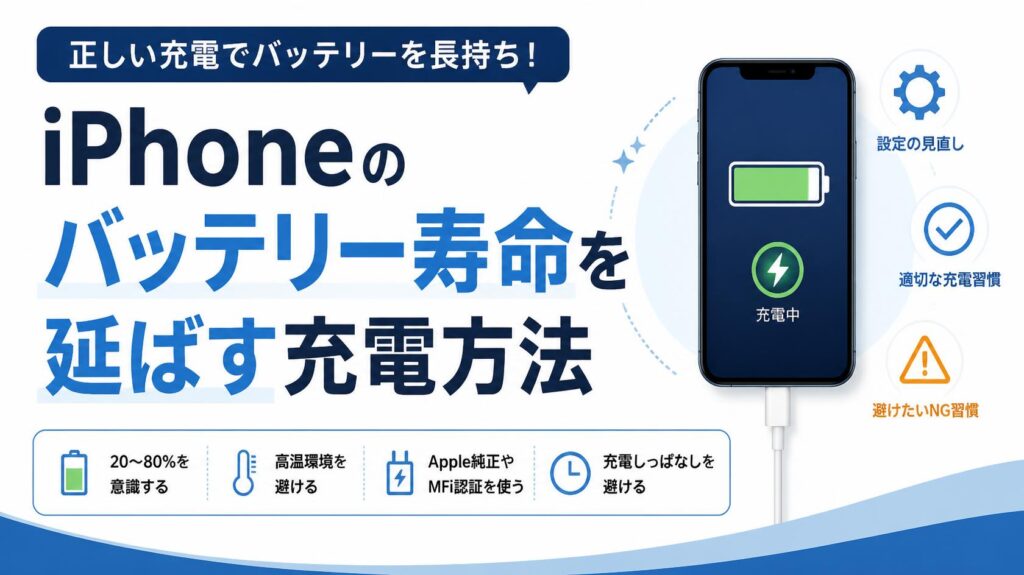
iPhoneのバッテリーを長く良好な状態に保つには、普段の充電方法も重要です。
「バッテリーは0%まで使い切ってから充電する」「100%になったらすぐに充電器を外さなければいけない」といった情報を見かけることがありますが、現在のiPhoneでは、こうした方法に過度にこだわる必要はありません。
むしろ、高温を避けること、iPhoneの充電管理機能を活用すること、適切な充電器やケーブルを使用することがポイントです。
ここでは、iPhoneのバッテリーを長持ちさせるために知っておきたい充電方法を解説します。
バッテリー残量が0%になるまで使わない
iPhoneのバッテリーを毎回0%近くまで使い切ってから充電する必要はありません。
現在のiPhoneに搭載されているリチウムイオンバッテリーは、必要なタイミングで充電する使い方に適しています。
「充電回数を減らすために、できるだけ限界まで使ってから充電しよう」と考える人もいますが、バッテリーを極端に減らすことにこだわる必要はありません。
外出前に充電したり、バッテリー残量が少なくなったタイミングで充電したりするなど、使用予定に合わせて充電しましょう。
また、バッテリー残量が少ない状態で長時間使用すると、突然電源が切れてしまう可能性もあります。
「0%まで使い切ってから充電する」のではなく、必要なときに適宜充電することを基本にするとよいでしょう。
100%まで充電し続ける必要はある?
iPhoneを毎回100%まで充電しなければならないわけではありません。
たとえば、これから外出する予定があり長時間iPhoneを使うなら、できるだけ多く充電しておくと安心です。一方、自宅で短時間だけ使用する場合などは、必ず100%まで充電する必要はありません。
バッテリーの劣化を抑えることを重視する場合は、iPhoneに搭載されている「バッテリー充電の最適化」や、対応機種で利用できる「充電上限」を活用する方法があります。
特に毎晩充電器につなぐ習慣がある人は、充電に関する設定を一度確認しておくとよいでしょう。
ただし、**「100%まで充電してはいけない」という意味ではありません。**必要なときには100%まで充電して問題ありません。
重要なのは、毎回決まった残量まで使い切ることや、必ず特定の残量まで充電することにこだわるのではなく、自分の使い方に合わせて充電することです。
充電しながらiPhoneを使っても大丈夫?
充電中にiPhoneを操作すること自体が、直ちにバッテリーを大きく劣化させるわけではありません。
動画を見たり、メッセージを確認したり、Webサイトを閲覧したりする程度であれば、必要に応じて充電しながら使用できます。
ただし、充電中に負荷の大きいゲームや動画撮影などを長時間行うと、本体が熱くなることがあります。
iPhoneのバッテリーにとって、高温は避けたい環境のひとつです。
そのため、「充電中は絶対に使ってはいけない」と考えるよりも、充電しながら使用する場合は本体が熱くなっていないかを確認することが重要です。
特に、本体がかなり熱くなっている場合は使用を控え、温度が下がってから再び使用するようにしましょう。
急速充電はバッテリーの劣化につながる?
急速充電は、短時間でiPhoneを充電できる便利な機能です。
「急速充電は通常の充電よりバッテリーが劣化しやすいのでは?」と心配になるかもしれませんが、対応したiPhoneと充電器を適切に使用しているのであれば、急速充電そのものを避けなければならないわけではありません。
ただし、充電時に発生する熱はバッテリーへの負担につながります。
そのため、急速充電を利用する場合も、高温になる環境を避けることが大切です。
たとえば、直射日光が当たる場所や高温になった車内で充電するのは避けましょう。また、充電中に負荷の大きい処理を長時間行って本体が熱くなる場合も注意が必要です。
「バッテリーを長持ちさせたいから急速充電を一切使わない」というより、必要なときは急速充電を活用しながら、充電時の温度管理を意識するとよいでしょう。
純正品・対応規格の充電器やケーブルを使う
iPhoneを充電するときは、Apple純正品や、iPhoneと互換性が確認された適切な規格の充電器・ケーブルを使用しましょう。
価格だけを理由に、品質や安全性が確認できない充電器やケーブルを選ぶのは避けたほうが安心です。
特に、異常に発熱する、接続が不安定になる、ケーブルや端子が破損しているといった場合は、そのまま使用し続けないようにしましょう。
また、「純正品でなければ絶対に使えない」という意味ではありません。Appleが対応を認めている規格や、信頼できるメーカーの製品を選ぶことが重要です。
充電器やケーブルは毎日使うものだからこそ、価格だけでなく、対応規格・品質・安全性を確認して選ぶようにしましょう。
高温の状態で充電しない
iPhoneのバッテリーを長持ちさせるうえで、特に意識したいのが充電時の温度です。
高温の環境で充電すると、バッテリーに負担がかかる可能性があります。
たとえば、夏の車内や直射日光が当たる場所、暖房器具の近くなどで充電するのは避けましょう。
また、充電中にiPhoneが熱くなっている場合は、ケースを外したり、負荷の大きいアプリの使用を控えたりするなど、温度が上がりにくい環境を作ることも大切です。
特に注意したいのが、「充電しながら高負荷な処理を続ける」ことと「高温環境で充電する」ことです。
バッテリーの劣化を抑えたいなら、充電時間や残量だけを気にするのではなく、充電中のiPhoneが熱くなっていないかも確認しましょう。
iPhoneの充電は「残量」より「温度」と「設定」を意識する
iPhoneのバッテリーを長持ちさせるために、「必ず0%まで使う」「毎回100%まで充電する」といった細かなルールを守る必要はありません。
日常的には、必要なときに充電し、高温を避け、対応した充電器やケーブルを使うことを意識しましょう。
さらに、「バッテリー充電の最適化」や対応機種の「充電上限」を活用すれば、バッテリーの劣化を抑えるための対策にもなります。
特に、バッテリーの寿命を意識するなら「何%で充電するか」だけでなく、充電中の温度管理を徹底することが重要です。
iPhoneのバッテリーを長持ちさせるためにやってはいけないこと
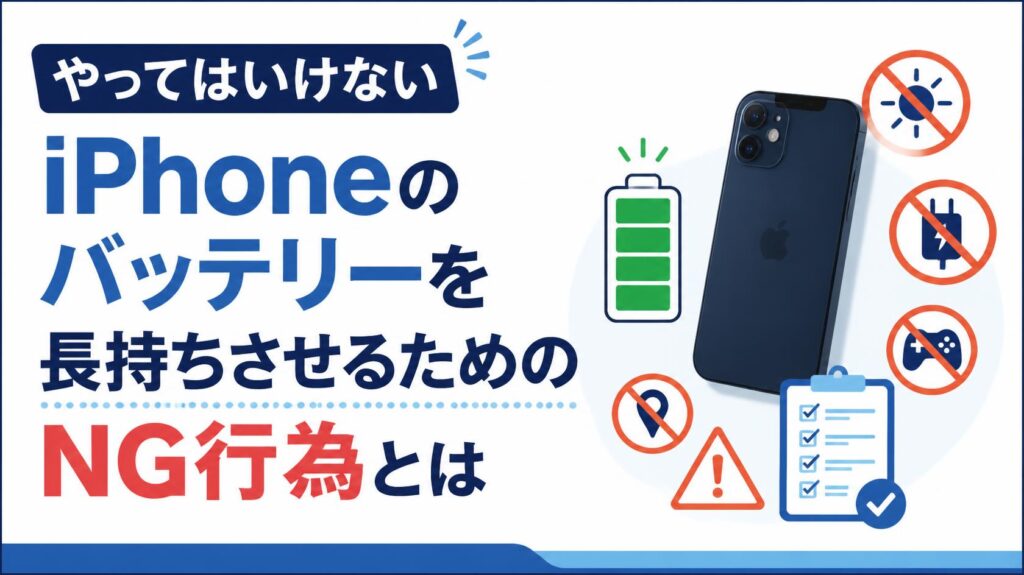
iPhoneのバッテリーを長持ちさせたいからといって、あらゆる節電方法を実践すればよいわけではありません。なかには、効果が期待しにくい方法や、使い勝手を大きく損なってしまう方法もあります。
特に注意したいのが、高温環境での使用・充電、バッテリーを極端に使い切ること、不要なアプリの強制終了、品質が確認できない充電器の使用です。
ここでは、iPhoneのバッテリーをできるだけ良好な状態に保つために避けたい使い方を紹介します。
炎天下や高温の場所にiPhoneを放置する
iPhoneのバッテリーにとって、高温は特に注意したい環境です。
たとえば、夏の車内や直射日光の当たる場所、暖房器具の近くなどにiPhoneを放置するのは避けましょう。
高温の状態が続くと、バッテリーに負担がかかり、劣化を早める要因になる可能性があります。特に、高温の場所で充電することは避けるようにしましょう。
また、充電中やゲームなどの高負荷な処理をしているときにiPhone本体が熱くなることもあります。
「少し温かい」程度なら必ずしも問題というわけではありませんが、明らかに熱くなっている場合は、負荷の大きいアプリの使用を一度やめ、涼しい場所で温度が下がるのを待つことが大切です。
バッテリーを長持ちさせたいなら、充電残量だけでなく、iPhoneをできるだけ高温にしないことも意識しましょう。
バッテリー残量を毎回0%まで使い切る
「バッテリーは0%近くまで使い切ってから充電したほうがいい」という考え方がありますが、現在のiPhoneでは毎回そこまで使い切る必要はありません。
リチウムイオンバッテリーは、必要に応じて途中で充電する使い方ができます。
たとえば、外出前に残量が少なければ充電する、帰宅後に充電器につなぐなど、自分の生活スタイルに合わせて充電して問題ありません。
むしろ、バッテリー残量が極端に少なくなるまで使い続けると、外出先で突然電源が切れるリスクもあります。
「充電回数を減らすために限界まで使う」という考え方にこだわるよりも、必要なタイミングでこまめに充電することを意識しましょう。
不要なアプリを何度も強制終了する
バッテリーを節約するために、使い終わったアプリを毎回上にスワイプして終了させている人もいるかもしれません。
しかし、iPhoneでは、アプリを閉じることを頻繁に繰り返せばバッテリーが大幅に長持ちするとは限りません。
むしろ、必要なときにアプリを再び起動すると、アプリの読み込みなどで処理が発生します。
そのため、「バッテリー節約のために、すべてのアプリを毎回終了する」という使い方はおすすめできません。
アプリの動作がおかしい、反応しない、フリーズしているなどの場合は、強制終了が有効なことがあります。
一方で、通常の利用では、バッテリー使用状況を確認して、実際に消費量の大きいアプリやバックグラウンド動作などを見直すほうが効率的です。
必要以上に低電力モードを使い続ける
「低電力モード」は、バッテリー残量が少ないときに便利な機能です。
バッテリー消費を抑えるために役立ちますが、常にオンにしておかなければバッテリーが劣化する、というものではありません。
低電力モードをオンにすると、一部の機能や処理が制限されるため、状況によってはiPhone本来の使い勝手が変わることがあります。
たとえば、外出先で充電できない、バッテリー残量が少ない、あと数時間は充電できないといった場面では、低電力モードを活用するとよいでしょう。
一方、自宅ですぐ充電できる状況であれば、無理にオンにしておく必要はありません。
「バッテリーを長持ちさせる設定」と「バッテリーの劣化を防ぐ設定」は別物なので、この点も理解しておきましょう。
非対応の充電器やケーブルを使用する
iPhoneの充電には、対応規格を満たした信頼できる充電器やケーブルを使用しましょう。
価格が安いという理由だけで、品質や安全性が確認できない製品を選ぶのは避けたほうが安心です。
特に、充電中に異常に熱くなる、接続が不安定になる、ケーブルが破損しているといった場合は、そのまま使い続けないようにしてください。
Apple純正品に限らず、iPhoneに対応した規格・仕様を満たしている製品を選ぶことが重要です。
また、充電器やケーブルだけでなく、コンセントや電源タップなどに異常がないかも確認しましょう。
毎日使う充電器だからこそ、「安いから」という理由だけで選ばず、対応規格やメーカーの信頼性、安全性を確認することが大切です。
バッテリーを長持ちさせるなら「極端な節電」をしないことも重要
iPhoneのバッテリーを長持ちさせるためには、機能を片っ端からオフにしたり、アプリを何度も終了させたりする必要はありません。
むしろ、高温を避ける、必要なときに充電する、対応した充電器を使う、バッテリーの使用状況を確認するといった基本的な対策を続けることが大切です。
特に「0%まで使い切る」「すべてのアプリを終了する」といった節電方法は、バッテリーを長持ちさせるための必須対策ではありません。
iPhoneの便利な機能を必要以上に制限するのではなく、実際のバッテリー消費状況を確認しながら、自分の使い方に合った設定を取り入れましょう。
iPhoneのバッテリーを長持ちさせる設定はどれからやるべき?
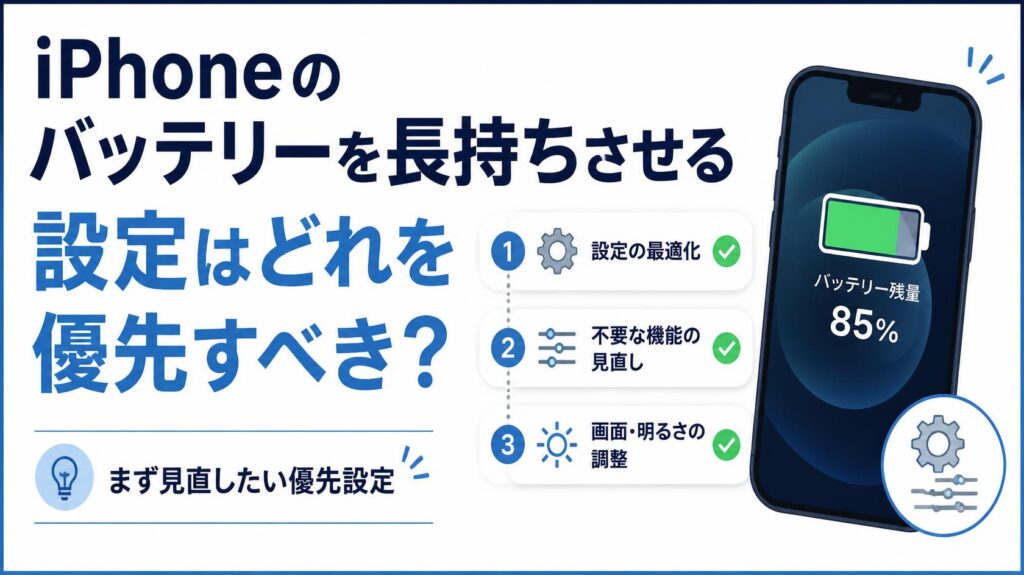
iPhoneにはバッテリー消費に関係するさまざまな設定がありますが、すべてを一度に変更する必要はありません。
むしろ、手当たり次第に機能をオフにすると、通知が届かなくなったり、位置情報が使えなくなったりするなど、iPhoneの使い勝手が悪くなる可能性があります。
バッテリーを効率よく長持ちさせたいなら、**「現在の消費状況を確認する→消費の大きい設定を見直す→充電方法を確認する」**という順番で対策するのがおすすめです。
まずは「バッテリー使用状況」を確認
最初に確認したいのは、現在のiPhoneが何にバッテリーを使っているのかです。
**「設定」→「バッテリー」**を開くと、最近のバッテリー使用状況を確認できます。
ここでは、アプリごとのバッテリー使用状況や使用時間などを確認できるため、「どのアプリを使ったときにバッテリーが減っているのか」を把握する手がかりになります。
たとえば、動画アプリやゲームを長時間利用しているなら、アプリの使用時間そのものがバッテリー消費の大きな要因になっている可能性があります。
一方、ほとんど使っていないアプリの消費量が目立つ場合は、バックグラウンドでの動作や位置情報などを確認する必要があります。
このように、まず原因を確認してから設定を変更することで、必要な機能まで制限せずにバッテリーを節約しやすくなります。
次に「画面・位置情報・バックグラウンド更新」を見直す
バッテリー使用状況を確認したら、次に見直したいのが、画面表示や位置情報、バックグラウンド更新などの設定です。
まず、画面の明るさが必要以上に高くなっていないか確認しましょう。さらに、自動ロックの時間が長すぎる場合は、適切な時間に設定することで、画面が無駄に点灯し続けるのを防ぎやすくなります。
次に確認したいのが位置情報です。
**「設定」→「プライバシーとセキュリティ」→「位置情報サービス」**から、アプリごとのアクセス設定を確認できます。
地図やナビなど位置情報が必要なアプリはそのままにして、必要性の低いアプリだけ設定を見直すとよいでしょう。
そして、**「設定」→「一般」→「Appのバックグラウンド更新」**も確認してみましょう。
ほとんど使っていないアプリや、バックグラウンドで更新する必要のないアプリについては、更新をオフにすることを検討できます。
ポイントは、すべてをオフにすることではありません。
「自分が使っていない機能」「必要以上に動作している機能」から優先して見直すことで、iPhoneの利便性を保ちながらバッテリー消費を抑えられます。
最後に「充電設定」を確認する
日常的なバッテリー消費に関する設定を見直したら、最後に充電に関する設定を確認しましょう。
iPhoneには、バッテリーの劣化を抑えるための充電管理機能があります。
**「設定」→「バッテリー」→「充電」**から、使用しているiPhoneで利用できる充電関連の設定を確認してみましょう。
対応機種では、充電上限を設定できる場合があります。また、「バッテリー充電の最適化」など、充電習慣に合わせて充電を調整する機能もあります。
ただし、充電設定についても「絶対に100%まで充電してはいけない」「毎回決まった残量で充電しなければならない」といったルールにこだわる必要はありません。
外出が多い人は十分な充電容量を確保し、自宅で頻繁に充電できる人は充電上限を活用するなど、自分のライフスタイルに合わせて設定することが重要です。
また、充電時は温度にも注意しましょう。炎天下の車内や直射日光が当たる場所など、高温になる環境での充電は避けることが大切です。
iPhoneのバッテリー設定は「原因→設定→充電」の順番で見直す
iPhoneのバッテリーを長持ちさせたい場合は、最初からすべての機能をオフにする必要はありません。
おすすめの順番は、
①「設定」→「バッテリー」で使用状況を確認
②画面・位置情報・バックグラウンド更新などを見直す
③充電設定と充電環境を確認する
という流れです。
この順番なら、実際にバッテリーを消費している原因を確認してから対策できるため、必要な機能まで制限するのを避けられます。
特に「バッテリーが急に減る」と感じている場合は、まずバッテリー使用状況をチェックしましょう。原因を把握してから必要な設定だけを変更することが、iPhoneを快適に使いながらバッテリーを長持ちさせるコツです。
iPhoneのバッテリーが急に減るときの対処法
「以前よりiPhoneのバッテリーが急に減るようになった」「朝に満充電したのに、あっという間に残量が少なくなった」という場合は、バッテリーそのものだけでなく、アプリの動作やiOS、通信環境などが原因になっている可能性があります。
いきなりバッテリー交換を検討するのではなく、まずはiPhoneの状態を確認し、原因を切り分けていきましょう。
iPhoneを再起動する
バッテリーの減りが突然早くなったときは、まずiPhoneを一度再起動してみましょう。
一時的なソフトウェアの不具合や、バックグラウンドで処理が続いていることなどが原因で、通常よりバッテリーを消費している場合があります。
再起動によって必ずバッテリー消費が改善するわけではありませんが、簡単に試せる基本的な対処法です。
特に、**「これまで問題なかったのに、突然バッテリーの減りが早くなった」**という場合は、最初に再起動して様子を見てみるとよいでしょう。
再起動後もバッテリーの減りが早い場合は、次の対策に進みます。
iOSを最新バージョンにアップデートする
iPhoneの動作やバッテリー消費に問題を感じたときは、iOSのバージョンも確認しましょう。
iOSのアップデートには、新機能だけでなく、バグの修正やセキュリティの改善、動作の安定性向上などが含まれる場合があります。
「設定」→「一般」→「ソフトウェアアップデート」から、現在のiOSが最新の状態になっているか確認できます。
ただし、iOSをアップデートした直後は、処理やインデックス作成などが一時的に行われることで、普段よりバッテリー消費が多くなることがあります。
そのため、アップデート直後だけバッテリーの減りが早くなった場合は、すぐに異常と判断しないことも大切です。
しばらく使用しても消費量が戻らない場合は、バッテリー使用状況などを確認して原因を探しましょう。
バッテリー使用状況を確認する
バッテリーの減りが早いときに、特に確認したいのが「バッテリー使用状況」です。
「設定」→「バッテリー」を開くと、最近のバッテリー使用状況や、アプリごとの消費状況を確認できます。
ここで特定のアプリの使用量が大きい場合は、そのアプリを長時間使用していないか確認しましょう。
また、あまり使っていないアプリの消費量が目立つ場合は、バックグラウンドでの動作や位置情報の設定などが関係している可能性があります。
バッテリーが急に減る原因は、「バッテリーが古くなった」だけとは限りません。
動画・ゲームなどの長時間使用、画面表示、位置情報、通信環境、バックグラウンド処理など、複数の原因が考えられます。
まず使用状況を確認して、どの項目が消費につながっているのかを把握しましょう。
バッテリーの最大容量を確認する
バッテリーそのものの状態を確認したい場合は、「最大容量」もチェックしましょう。
iPhoneでは、バッテリーが新品の状態と比較して、どの程度の容量を維持できているかを確認できます。
確認する場合は、**「設定」→「バッテリー」→「バッテリーの状態と充電」**などから、バッテリーの状態を確認します。iOSやiPhoneの機種によって表示名称が異なる場合があります。
最大容量が低下している場合、購入直後と比べて1回の充電で使える時間が短くなっている可能性があります。
ただし、最大容量の数値だけを見て「何%なら必ず交換」というように判断する必要はありません。
実際の使用時間や突然のシャットダウン、性能に関するメッセージなど、iPhoneに表示される情報もあわせて確認しましょう。
バッテリー交換を検討する目安
設定や使い方を見直してもバッテリーの減りが早い場合は、バッテリー自体の劣化が進んでいる可能性があります。
特に、バッテリー最大容量が大きく低下している、充電してもすぐに残量が減る、突然電源が切れる、バッテリーに関する重要なメッセージが表示されるといった場合は、バッテリー交換を検討するタイミングのひとつです。
Appleでは、バッテリーの状態を確認したうえで、交換が必要かどうかを判断できます。
なお、バッテリーは消耗品なので、長期間使用しているiPhoneほど最大容量が低下するのは自然なことです。
「最大容量が少し下がったからすぐ交換」という考え方ではなく、実際の使用感やiPhoneに表示されるバッテリーの状態を総合的に判断することが大切です。
また、バッテリーが膨張している、異常に発熱する、破損しているなどの場合は、通常のバッテリー消費の問題とは別に、安全面から使用を控えて専門のサポートへ相談しましょう。
iPhoneのバッテリーが急に減るときは原因を順番に切り分けよう
iPhoneのバッテリーが急に減るようになったときは、いきなり「バッテリーが寿命」と判断する必要はありません。
まずは、
① iPhoneを再起動する
② iOSのバージョンを確認する
③「設定」→「バッテリー」で使用状況を確認する
④ バッテリーの最大容量を確認する
⑤ 改善しなければバッテリー交換を検討する
という順番で確認すると、原因を切り分けやすくなります。
特に重要なのは、バッテリー使用状況と最大容量を分けて考えることです。
最大容量が十分でも特定のアプリを長時間使用していればバッテリーは早く減ります。一方、使用時間がそれほど長くないのに急激に残量が減る場合は、バッテリーの劣化やソフトウェア、通信環境など別の原因も考えられます。
原因を一つずつ確認し、自分のiPhoneに合った対策を行うことが、バッテリーを長持ちさせるための近道です。
iPhoneバッテリーを長持ちさせる設定に関するよくある質問
iPhoneのバッテリーを長持ちさせるための設定や充電方法については、「何%から充電すればいい?」「低電力モードは常に使うべき?」など、さまざまな疑問があります。
ここでは、iPhoneのバッテリーを長持ちさせたい人が知っておきたいポイントをQ&A形式でまとめます。
iPhoneは何%から充電するのがいい?
iPhoneは、バッテリー残量が何%になったら必ず充電しなければならない、という決まりはありません。
現在のiPhoneに搭載されているリチウムイオンバッテリーは、0%近くまで使い切ってから充電する必要はなく、必要なタイミングで充電して問題ありません。
たとえば、外出前に残量が少ないなら充電する、自宅に帰ってから充電するなど、使う予定に合わせて充電しましょう。
「バッテリーを長持ちさせるために、毎回0%まで使い切る」という方法はおすすめできません。
また、バッテリーの劣化を抑えたい場合は、充電残量だけでなく、高温を避けることや「バッテリー充電の最適化」などの充電管理機能を活用することも重要です。
iPhoneを一晩中充電しても大丈夫?
iPhoneを一晩中充電すること自体を過度に心配する必要はありません。
iPhoneには充電を管理する仕組みが搭載されており、充電が完了したあとも無制限に電力を送り続けるような単純な仕組みではありません。
また、対応機種では「バッテリー充電の最適化」や「充電上限」などの機能を利用できます。
毎晩充電する習慣がある人は、**「設定」→「バッテリー」→「充電」**から、自分のiPhoneで利用できる充電設定を確認してみましょう。
ただし、一晩中充電する場合でも、充電場所の温度には注意が必要です。
夏の車内など高温になる場所での充電は避け、iPhoneが熱くなりすぎない環境で充電することが大切です。
低電力モードは常にオンにしてもいい?
低電力モードは、必要な場面で活用するのがおすすめです。
低電力モードをオンにすると、iPhoneの一部の処理やバックグラウンド動作などが抑えられ、バッテリーを節約しやすくなります。
そのため、外出先で充電できないときや、バッテリー残量が少ないときには非常に便利です。
一方で、低電力モードを常にオンにしておかなければバッテリーが劣化するわけではありません。
また、一部の機能や処理が制限されるため、常時オンにすると使い勝手に影響することがあります。
「残量が少ないとき」「長時間充電できないとき」など、バッテリーを優先したい場面で使うとよいでしょう。
ダークモードにするとバッテリーは長持ちする?
ダークモードは、条件によってバッテリー消費を抑える効果が期待できます。
特にOLEDディスプレイを搭載したiPhoneでは、黒い部分の表示で画素が発光しないため、明るい画面を表示する場合と比べて消費電力が少なくなることがあります。
ただし、ダークモードに変更するだけでバッテリーが劇的に長持ちするわけではありません。
バッテリー消費を抑えたい場合は、ダークモードだけでなく、画面の明るさを必要以上に高くしない、自動ロックを適切に設定するといった対策も組み合わせるとよいでしょう。
なお、iPhoneの機種によってディスプレイの仕様が異なるため、ダークモードによる省電力効果も同じではありません。
Wi-Fiとモバイル通信ではどちらがバッテリーを消費する?
一概に「Wi-Fiのほうが必ず省電力」「モバイル通信のほうが必ずバッテリーを消費する」とは言えません。
通信環境や電波の強さ、利用しているアプリ、通信量などによってバッテリー消費は変わります。
特に、電波が弱い場所では、モバイル通信を維持するためにバッテリーを多く消費する場合があります。
自宅や職場など、安定したWi-Fiを利用できる環境ではWi-Fiを活用するとよいでしょう。
一方で、Wi-Fiの電波が弱かったり接続が不安定だったりする場合は、Wi-Fiに接続していることが必ずしもバッテリー節約につながるとは限りません。
「Wi-Fiかモバイル通信か」という二択だけで考えるのではなく、通信環境が安定しているかどうかも含めて判断することが大切です。
iPhoneのバッテリーは何年くらい使える?
iPhoneのバッテリーは消耗品なので、使用期間が長くなるほど少しずつ最大容量が低下していきます。
ただし、何年使えば必ず交換が必要になるというものではありません。
使用頻度や充電方法、温度環境などによってバッテリーの劣化速度は変わるため、年数だけで判断するのではなく、**「バッテリーの状態」と「実際の使用感」**を確認することが重要です。
「以前より充電が明らかに早く減る」「1日使うのが難しくなった」「突然電源が切れる」といった変化が出てきた場合は、バッテリーの状態を確認してみましょう。
また、iPhoneの「設定」→「バッテリー」からバッテリーの状態を確認できるため、長く使っているiPhoneでは定期的にチェックしておくと安心です。
バッテリー最大容量が何%になったら交換すべき?
バッテリー最大容量は、交換を検討するときの参考になる数値のひとつです。
一般的には、最大容量が80%前後まで低下した場合が、バッテリー交換を検討するひとつの目安として知られています。
ただし、「80%になった瞬間に必ず交換しなければならない」という意味ではありません。
最大容量が80%を下回っていても、使用時間に不満がなく問題なく使えているのであれば、そのまま使用することもできます。
一方、最大容量がそれほど低くなくても、バッテリーの減りが極端に早い、突然シャットダウンするなどの症状がある場合は、点検や交換を検討したほうがよいケースがあります。
そのため、最大容量の数字だけで判断せず、実際の使用状況やiPhoneに表示されるバッテリーの状態も確認することが大切です。
iPhoneバッテリーを長持ちさせるなら「無理なく続けられる設定」が大切
iPhoneのバッテリーを長持ちさせるために、細かなルールをすべて守る必要はありません。
まずは、画面の明るさや自動ロック、位置情報、バックグラウンド更新など、普段の使用状況に合わせて見直せる設定から始めましょう。
さらに、充電時は高温を避け、「バッテリー充電の最適化」や対応機種の「充電上限」などを活用するのがおすすめです。
**「バッテリーを使い切らない」「高温を避ける」「必要な機能だけを見直す」**という基本を意識するだけでも、日々の使い方を改善できます。
バッテリーの減りが気になったときは、まず「設定」→「バッテリー」を確認し、原因を把握してから必要な対策を取り入れましょう。
まとめ|iPhoneは設定と充電方法を見直せばバッテリーを長持ちさせられる
iPhoneのバッテリーを長持ちさせたいなら、特別な節電方法を無理に取り入れる必要はありません。まずは普段の使い方を確認し、バッテリーを消費している原因に合わせて設定や充電方法を見直すことが大切です。
「バッテリーがすぐ減るから」といって、必要な機能まで一律にオフにするのではなく、実際の使用状況を確認しながら対策していきましょう。
まずはバッテリー使用状況をチェック
最初に確認したいのが、iPhoneのバッテリー使用状況です。
**「設定」→「バッテリー」**を開くと、最近のバッテリー使用状況やアプリごとの消費状況を確認できます。
どのアプリや機能がバッテリーを多く消費しているのかを把握すれば、必要な対策も見つけやすくなります。
たとえば、動画やゲームなど特定のアプリを長時間使っているなら、使用時間そのものがバッテリー消費の原因かもしれません。一方、あまり使っていないアプリの消費量が目立つ場合は、バックグラウンド動作や位置情報などを確認するとよいでしょう。
「とりあえず設定を変える」のではなく、まず原因を確認することが、効率よくバッテリーを節約するポイントです。
不要な機能やバックグラウンド動作を見直す
バッテリー使用状況を確認したら、次に不要な機能や設定を見直しましょう。
画面の明るさが高すぎる場合は適切な明るさに調整し、自動ロックの時間も長すぎないように設定します。
また、**「設定」→「プライバシーとセキュリティ」→「位置情報サービス」**から、位置情報を利用するアプリを確認するのもおすすめです。
「常に」位置情報を利用する必要がないアプリは、用途に応じて設定を変更しましょう。
さらに、**「設定」→「一般」→「Appのバックグラウンド更新」**も確認し、普段ほとんど使わないアプリなど、バックグラウンドで更新する必要性が低いものを見直します。
ただし、すべての機能をオフにする必要はありません。
「使っていない」「必要性が低い」機能から優先して見直すことで、iPhoneの便利さを保ちながらバッテリー消費を抑えやすくなります。
充電時は高温を避けてバッテリーの劣化を抑える
バッテリーの「駆動時間」を長くするだけでなく、「寿命」をできるだけ維持することも重要です。
そのために特に意識したいのが、充電時の温度管理です。
炎天下の車内や直射日光が当たる場所など、高温になる環境でiPhoneを充電するのは避けましょう。充電中にゲームなど負荷の大きい処理を長時間行い、本体が熱くなっている場合も注意が必要です。
また、対応機種では「バッテリー充電の最適化」や「充電上限」などの機能を利用できます。**「設定」→「バッテリー」→「充電」**から、自分のiPhoneで利用できる設定を確認してみましょう。
なお、バッテリーを0%まで使い切ってから充電したり、毎回決まった残量まで使ったりする必要はありません。必要なときに充電し、高温を避けることを基本にしましょう。
iPhoneのバッテリーを長持ちさせるには「無理なく続ける」ことが大切
iPhoneのバッテリーは消耗品なので、時間の経過による劣化を完全に防ぐことはできません。
しかし、バッテリー使用状況を確認する、不要な設定を見直す、高温を避けて充電するといった対策を日常的に取り入れることで、バッテリーを大切に使いやすくなります。
特に今回紹介した対策のなかでは、まず「設定」→「バッテリー」を確認し、消費量の大きい項目から見直すのがおすすめです。
必要な機能まで制限するのではなく、自分の使い方に合った設定を選ぶことが、iPhoneを快適に使いながらバッテリーを長持ちさせるコツです。